

- Регистрация
- Привязка aQsi к Продумáн
- Настройка признака агента
- Настройка признаков маркированных и подакцизных товаров
- Настройка доступа к кассе для сотрудников
- Настройка кассиров в чеках
- Что еще нужно для агентского пункта выдачи
- Как проверить работу интеграции
- Добавление нескольких касс
- Особенности работы со смарт-терминалами aQsi
- Тарификация
- Помощь при подключении
Регистрация
Зарегистрируйте аккаунт в Продумáн. На указанную электронную почту вы получите письмо об успешной регистрации в программе с паролем и ссылкой на вход.
Привязка aQsi к Продумáн
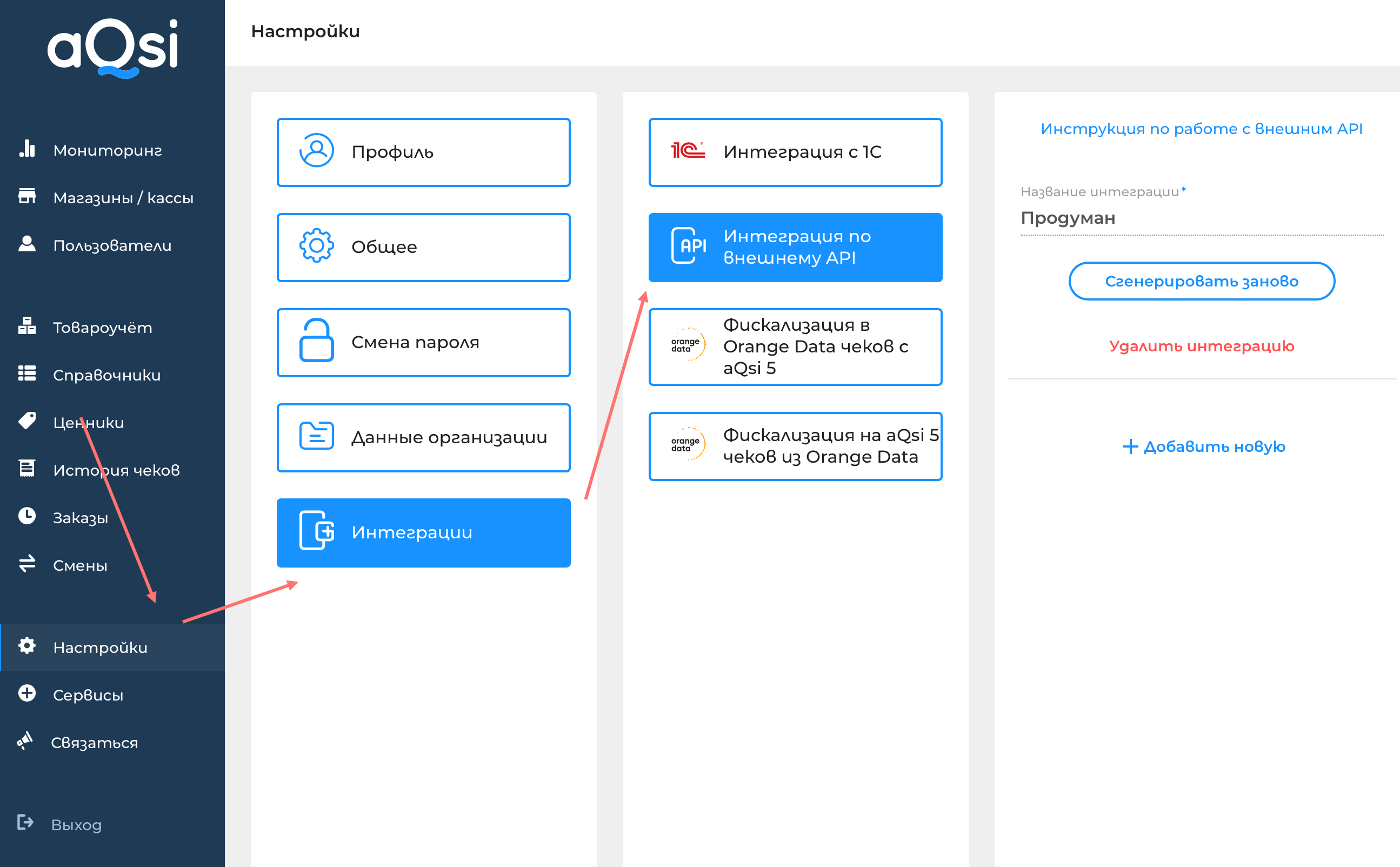
Настройки→
Интеграции→
Интеграция по внешнему API→
Добавить новую.
Продумáни далее нажмите
Сгенерировать API-токен.
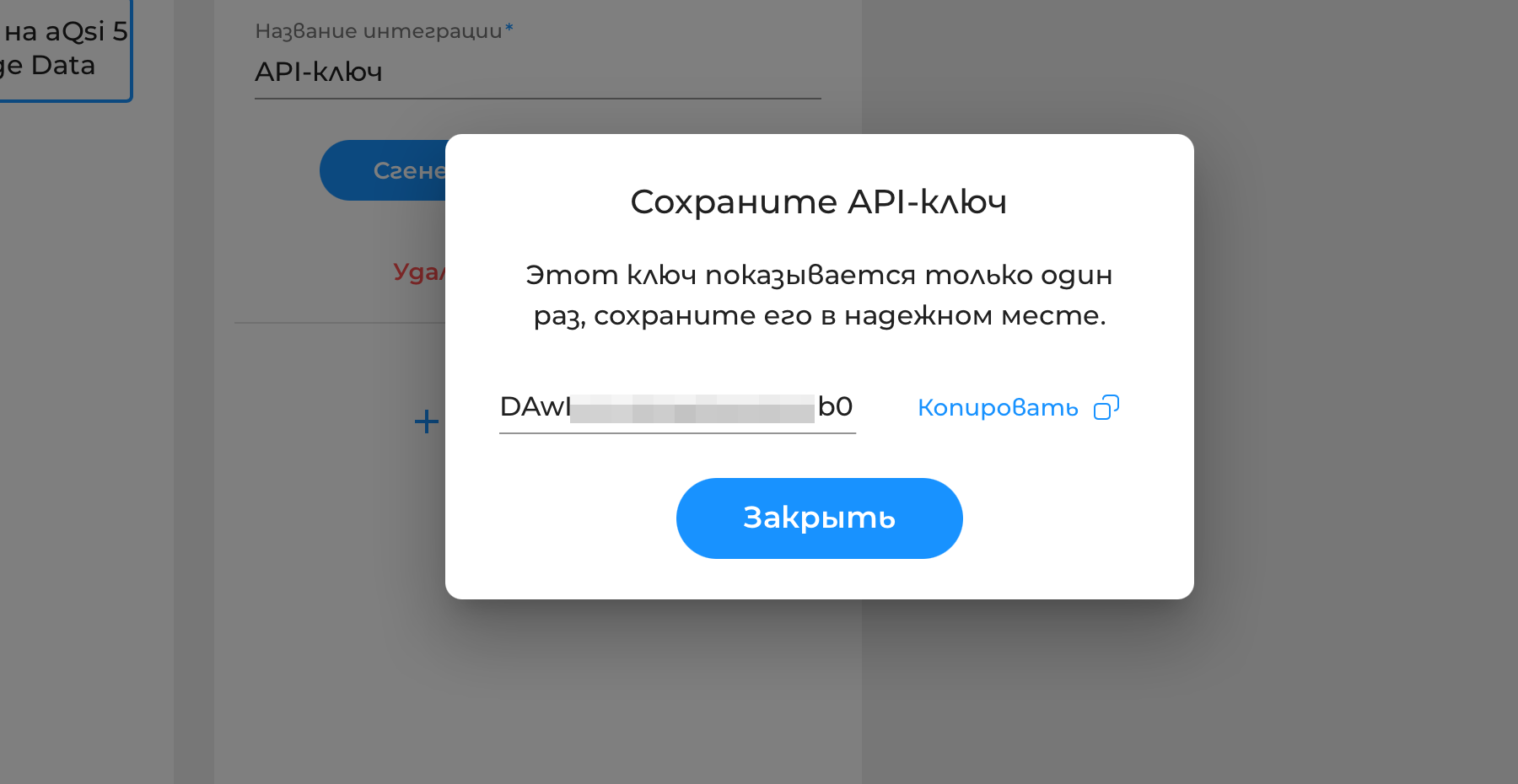
Не создавайте новый токен в личном кабинете aQsi: ранее привязанные кассы перестанут работать. Для второй и последующих касс скопируйте рабочий API-токен из настроек ранее добавленной кассы в Продумáн
Скопируйте созданный API-токен.
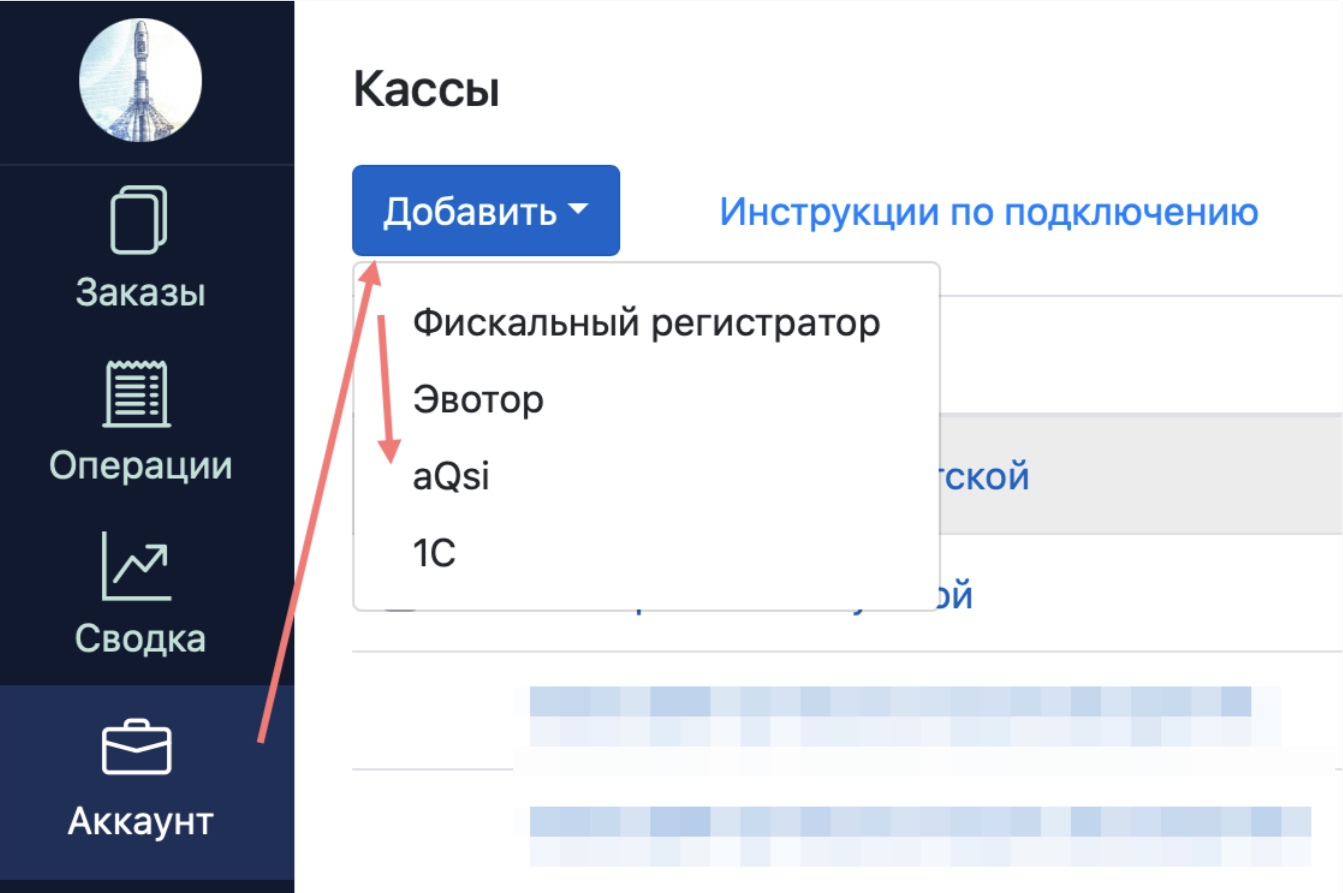
Запросить.
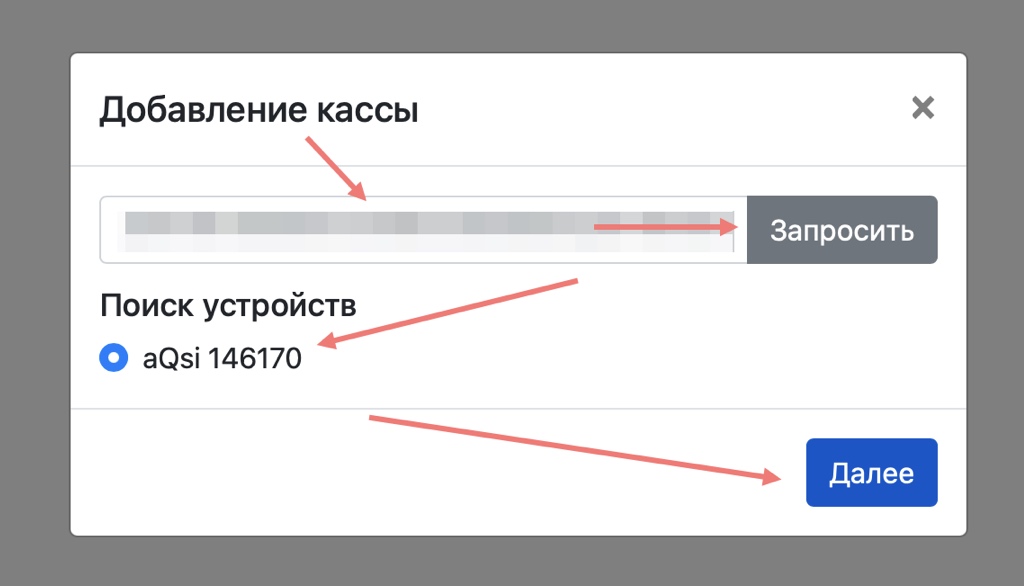
Добавится новая касса, у которой вам необходимо указать систему налогообложения, а также значения НДС.
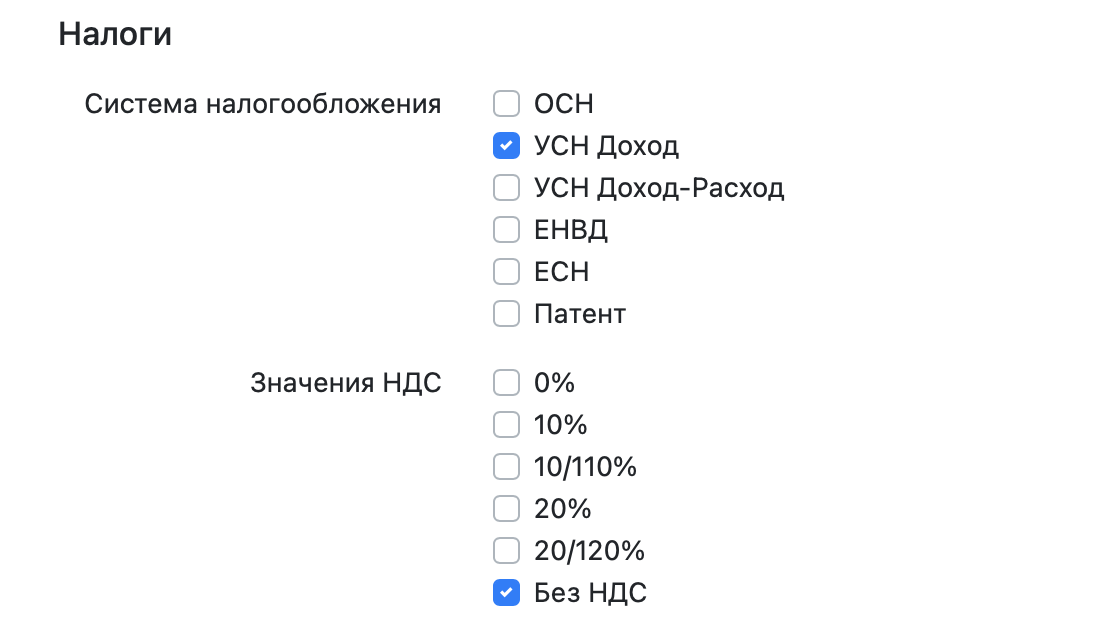
Сохранить.
Настройка признака агента
Версию ФФД уточните в обслуживающей организации, которая регистрировала кассу
Если вы работаете по агентской схеме, необходимо, чтобы на aQsi была включена такая функция. Чтобы этот параметр установить в настройках кассы необходимо сделать перерегистрацию без уведомления ФНС.
Настройки→
Мастер фискализации→
Шаг 4. Регистрация кассыи удостоверьтесь, что в сведениях о применении кассы указан признак агентской деятельности:
При осуществлении расчета с покупателем (клиентом) пользователем, являющимся агентом и не являющимся банковским платежным агентом (субагентом), платежным агентом (субагентом), поверенным, комиссионером.
Настройка кассы.
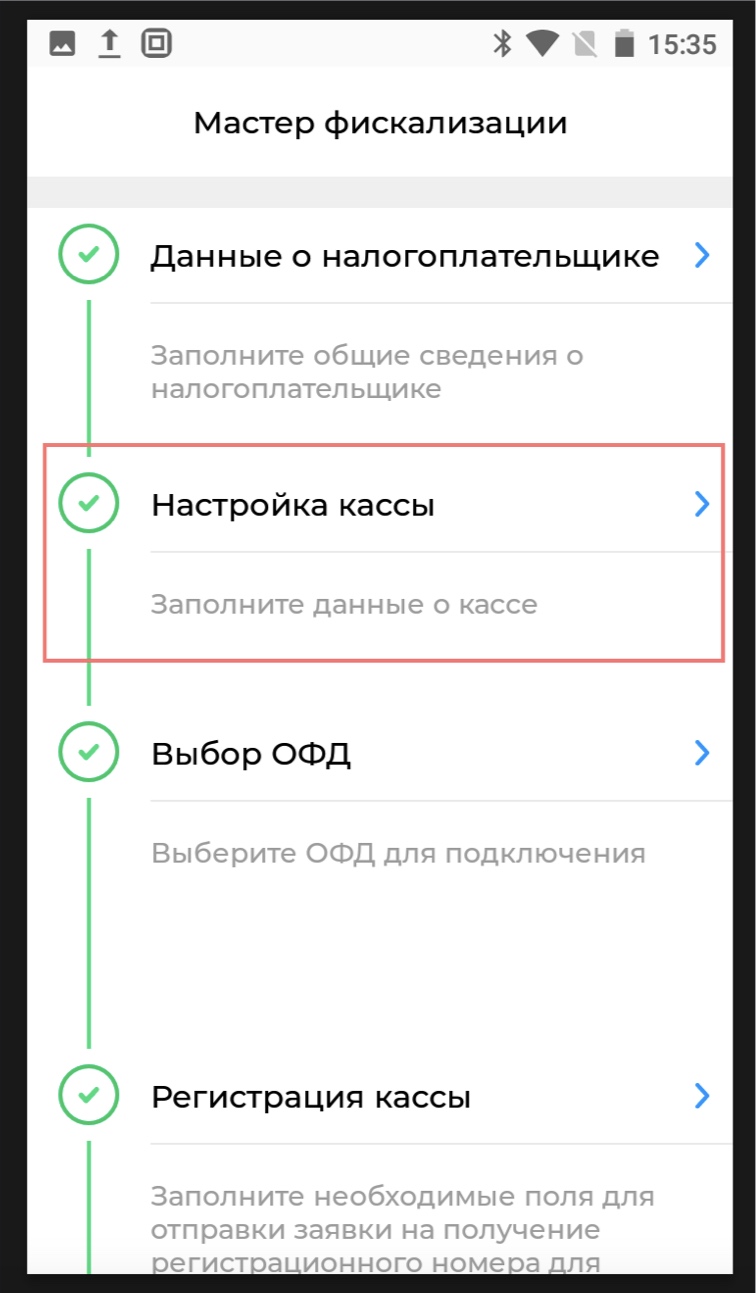
Сохранить и продолжить.
Адрес и место установки должны быть идентичны, как в карточке регистрации кассы.
Сведения о пользователе.
-
Для ИП - Индивидуальный предприниматель и его ФИО
-
Для ЮЛ - Генеральный директор и его ФИО
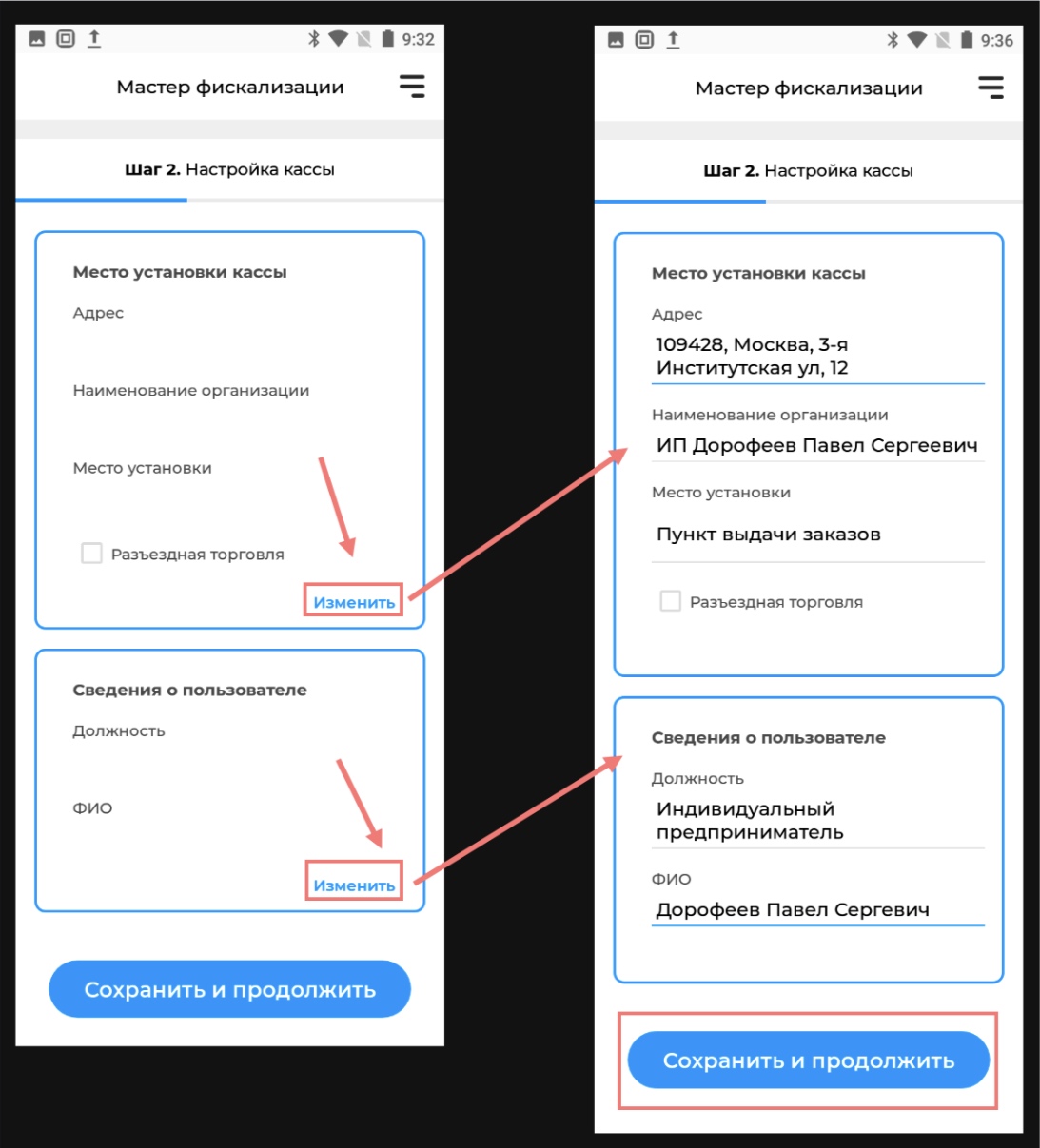
Сохранить и продолжить.
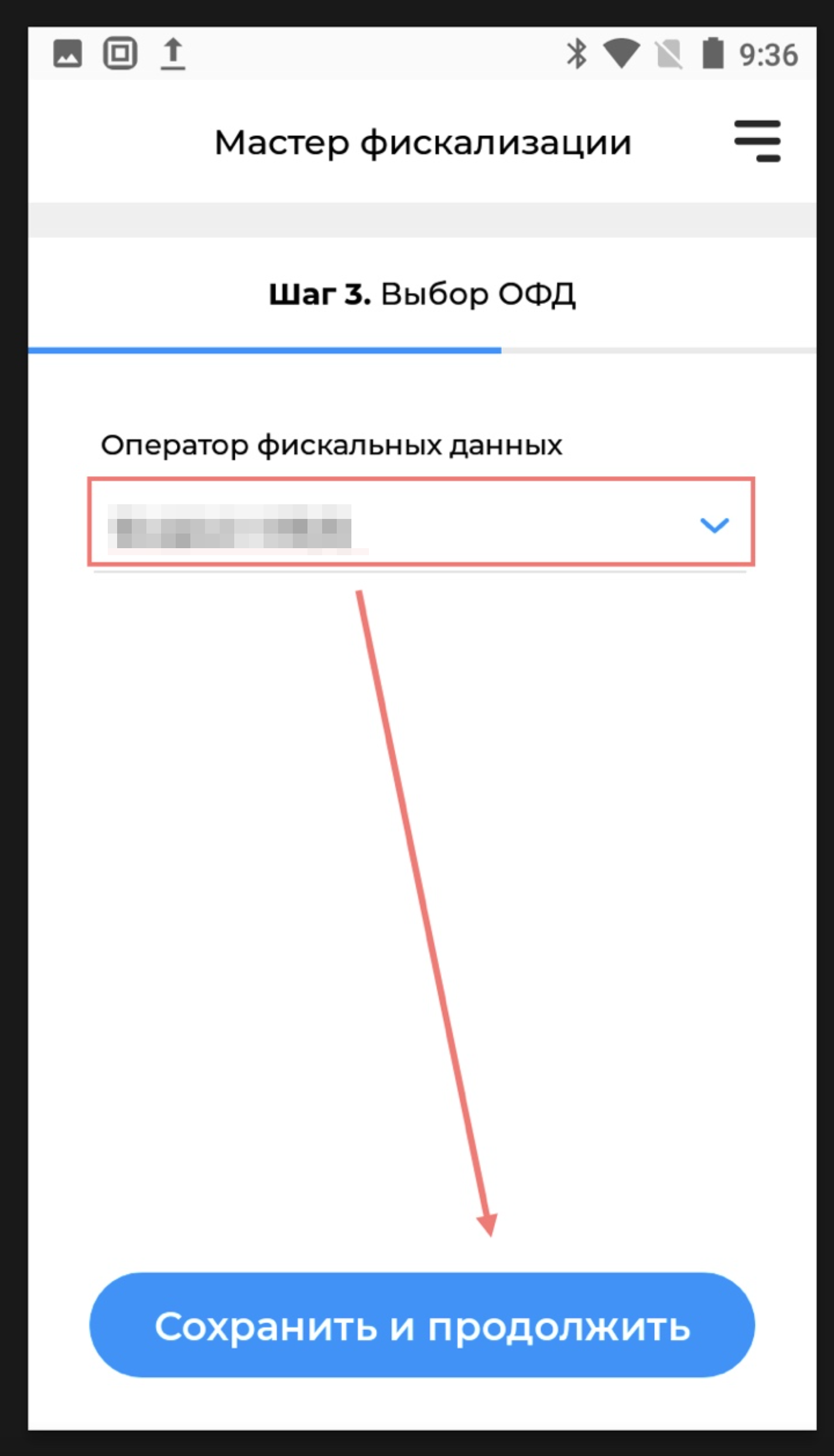
Выберите причину перерегистрации Изменение настроек ККТ и укажите соответствующий признак и нажмите Проверка параметров.
Укажите email отправителя чека, для каждого ОФД он свой. Самые популярные отмечены ниже:
-
Яндекс.ОФД - no-reply@ofd.yandex.ru
-
Платформа ОФД - noreply@platformaofd.ru
-
Первый ОФД - echeck@1-ofd.ru
-
ОФД.ру - noreply@ofd.ru
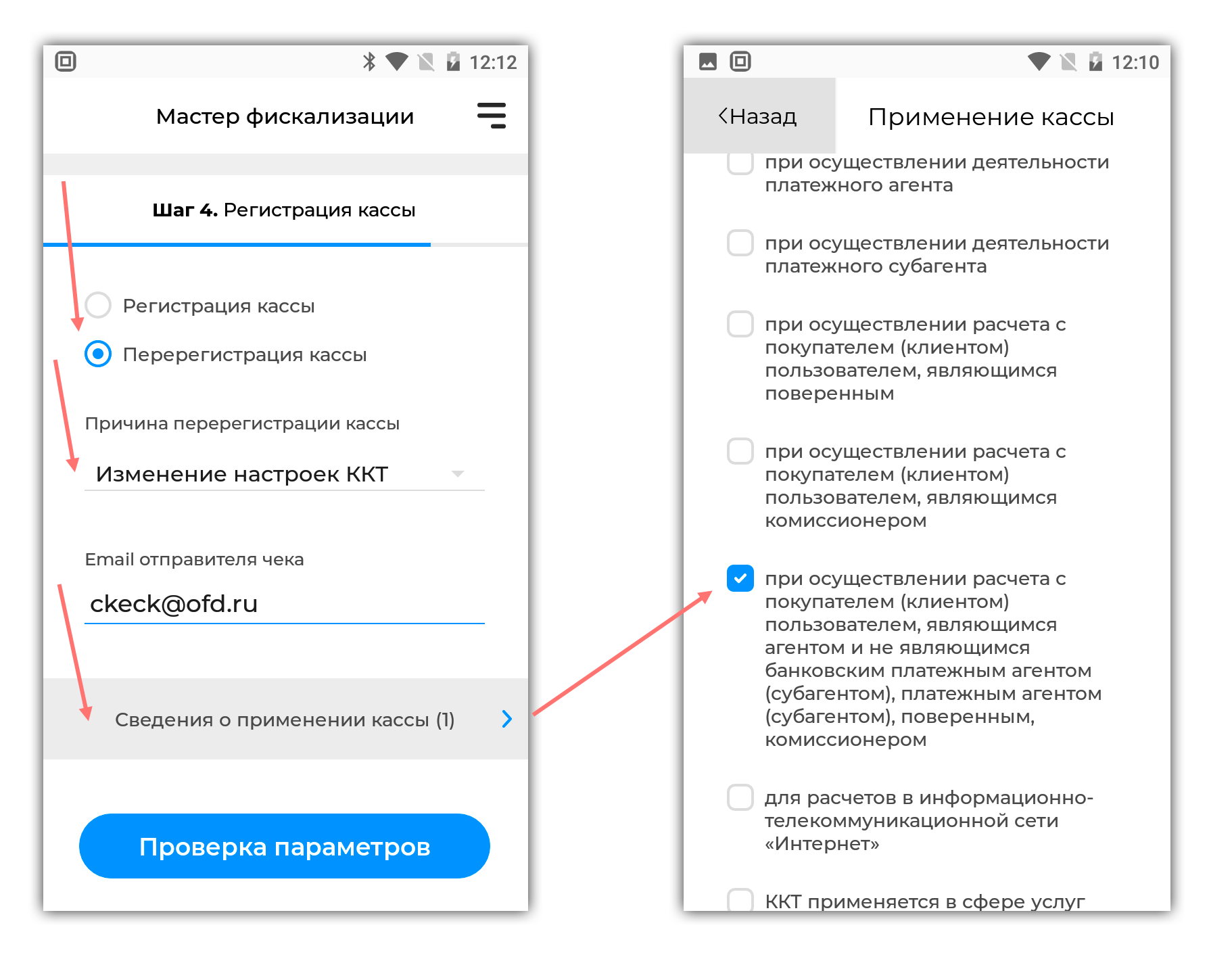
Укажите в сведениях о применении кассы признак агентской деятельности:
При осуществлении расчета с покупателем (клиентом) пользователем, являющимся агентом и не являющимся банковским платежным агентом (субагентом), платежным агентом (субагентом), поверенным, комиссионером.
Уведомлять ФНС о добавлении данного признака в кассу не требуется.
Если у вас включены признаки банковский или платежный агент, или комиссионер (увидите это в отчете о регистрации), то выключать их вы можете только при одновременной подаче заявления в ФНС.
Проверка параметрови касса распечатает тестовый отчет о регистрации. Проверьте все данные, если они корректны, нажмите
Зарегистрировать.
Если у вас ФФД 1.2, или 1.05 и вы перерегистрировали кассу с признаком "АГЕНТ", то необходимо включить данную настройку в кабинете Продумáн.

Настройка признаков маркированных и подакцизных товаров
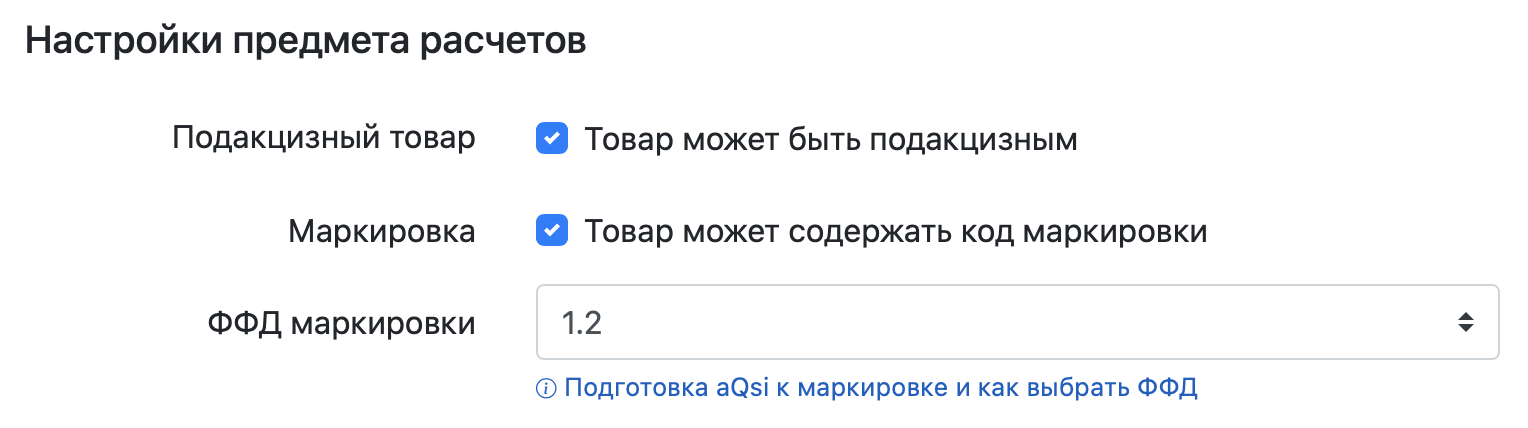
Если вы работаете с данными группами товаров, необходимо, чтобы данные признаки были указаны в 3 местах: в кассе, в ФНС и в личном кабинете Продумáн.
1. В кассе для проведения регистрации/перерегистрации на самой aQsi воспользуйтесь инструкциями в базе знаний aQsi:
2. В ФНС у кассы должны быть указаны соответствующие признаки:
-
ККТ используется при продаже подакцизных товаров
-
ККТ используется при осуществлении расчетов за маркированные товары
3. В личном кабинете Продумáн также укажите необходимые признаки и сохраните настройки кассы.
Для маркировки необходимо также указать версию ФФД.
Настройка доступа к кассе для сотрудников
Для разграничения доступа мы рекомендуем добавить как минимум 1 аккаунт для работы только с этой кассой. Воспользуйтесь инструкцией по управлению сотрудниками.
Настройка кассиров в чеках
В кассовых чеках должен быть указан кассир и его ИНН. Управление кассирами на aQsi происходит в ЛК aQsi в разделе Пользователи.
Настроить можно по соответствующей инструкции в базе знаний aQsi.
Что еще нужно для агентского пункта выдачи
Если вы настраиваете кассу для агентского пункта выдачи заказов, необходимо также сделать дополнительные настройки:
Как проверить работу интеграции
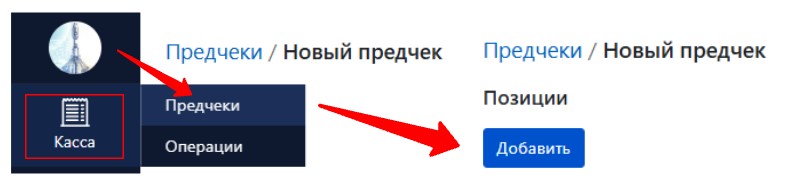
Тест.
Касса→
Предчекии нажмите
Добавить→
Новый предчек.
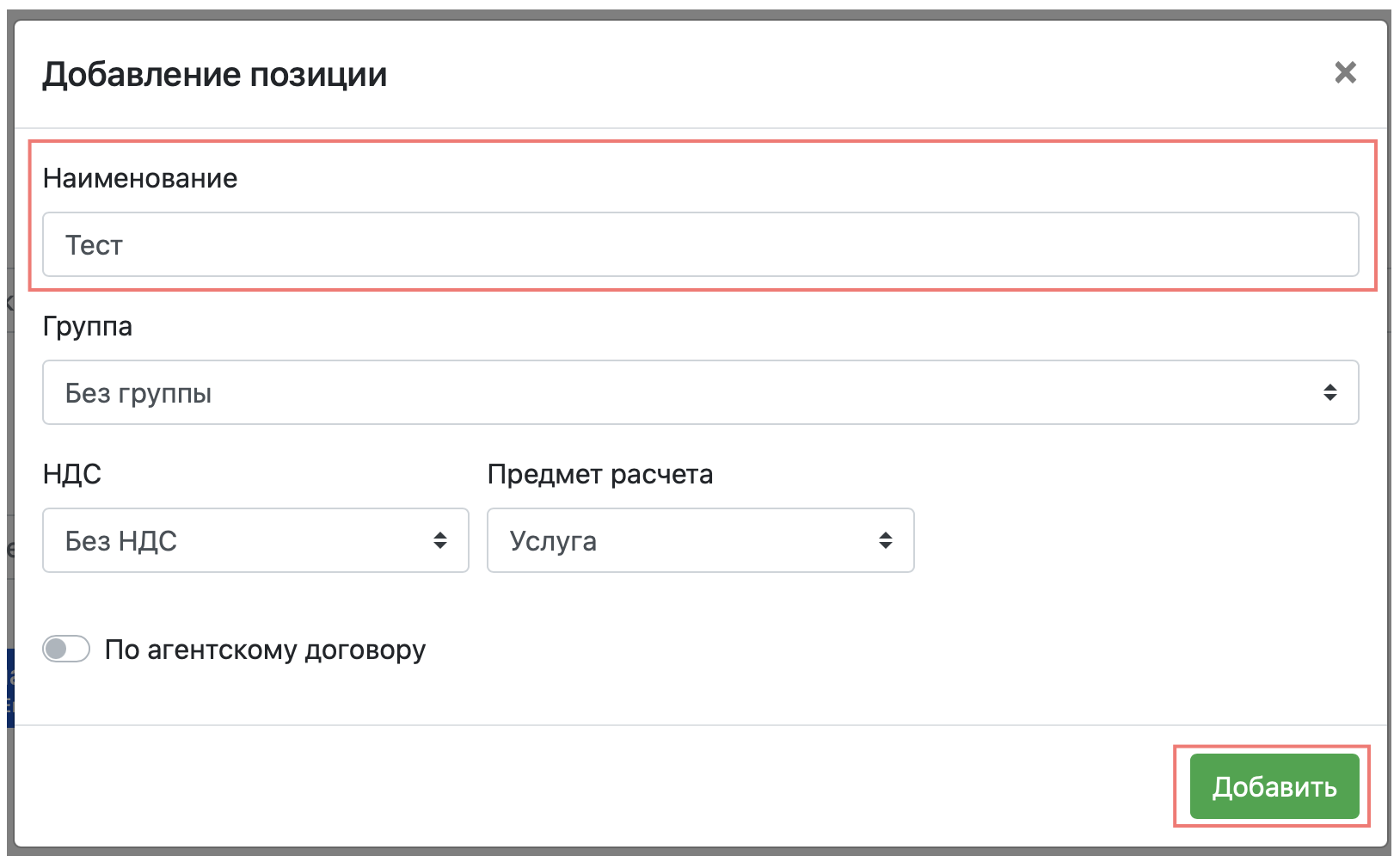
Заполните название позиции. Если необходимо заполнить данные Предмет расчета, НДС - выберите их.
1,11и нажмите
К оплате.
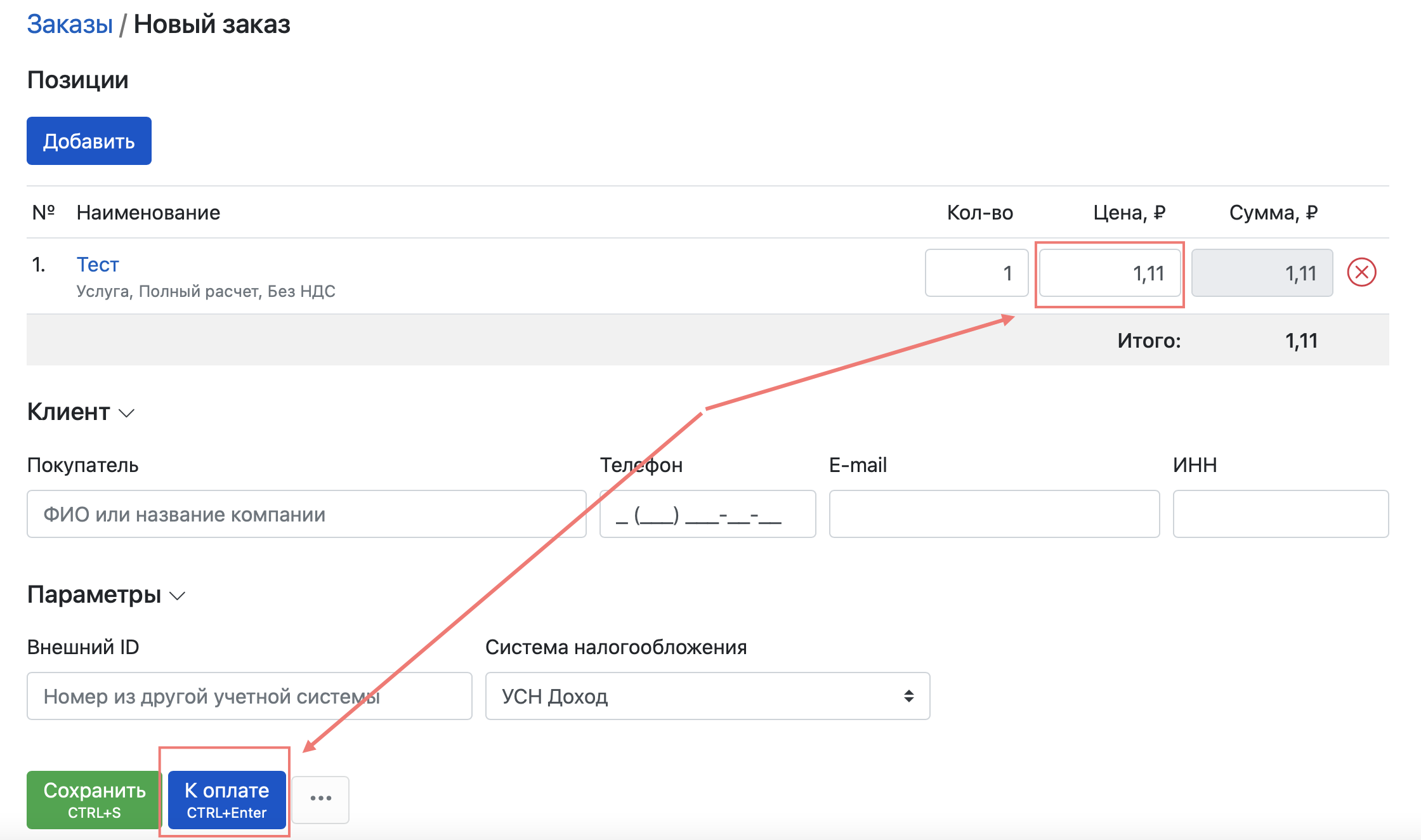
Отложенные заказы.
Наличные.
После успешной продажи, необходимо сделать возврат.
История чекови выберите чек который необходимо вернуть. Выберите способ оплаты, который был в чеке продажи. aQsi распечатает чек возврата.
Добавление нескольких касс
Если у вас несколько смарт-терминалов, вы можете их все привязать к 1 аккаунту программы, при этом под аккаунтом администратора будут видны операции по всем кассам. Новый аккаунт регистрировать не требуется, так как он у вас уже есть.
Не создавайте новый токен в личном кабинете aQsi: ранее привязанные кассы перестанут работать
Для добавления нескольких касс, требуется скопировать API-ключ одной из ранее добавленных касс в ЛК Продумáн и также привязать кассу, по аналогии с первой, по инструкции выше.
Особенности работы со смарт-терминалами aQsi
Стандартные функции осуществляются с помощью интерфейса кассы, не загружаются обратно в личный кабинет Продумáн. Инструкции по ним найти можно в базе знаний aQsi.
Подсчет наличности в личном кабинете Продумáн отсутствует, так как вышеуказанные операции делаются напрямую на кассе. Для аналитики можно воспользоваться личным кабинетом aQsi.
Тарификация
Стоимость указана за одну кассу.
-
При оплате раз в год - 7 668 ₽/год (639 ₽/мес)
-
При оплате раз в квартал - 2 157 ₽/квартал (719 ₽/мес)
-
При оплате раз в месяц - 799 ₽/мес
Месяц - 30 дней, квартал - 91 день, год - 365 дней.
Помощь при подключении
Если возникли сложности, обратитесь в техническую поддержку: Telegram, VK и MAX.