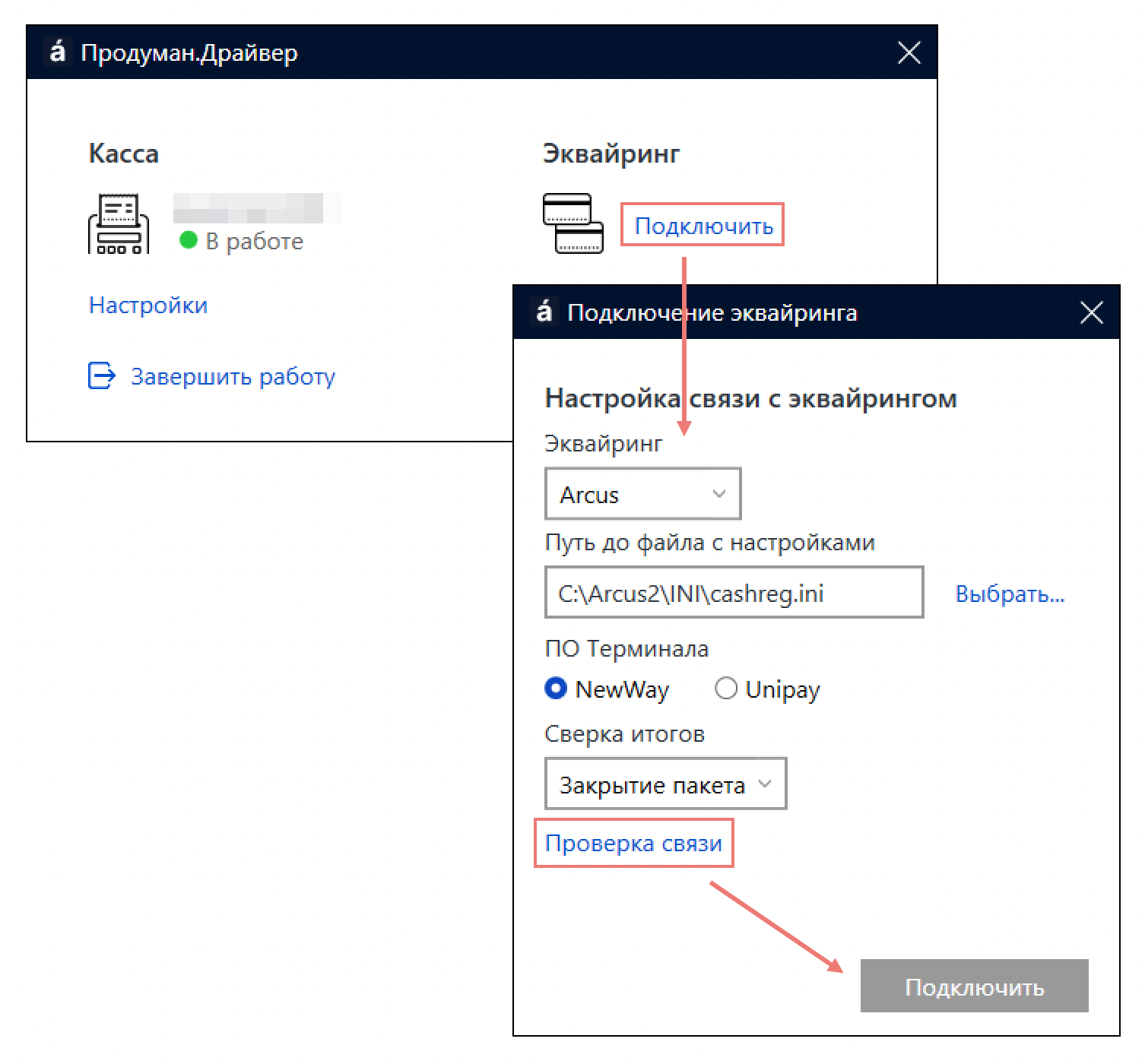
Программа поддерживает работу с терминалами Ingenico по протоколу Arcus2.
Инженер банка настраивает драйвер терминала на компьютере, устанавливает необходимый банковский софт и делает соответствующие проверки. После этого можно делать подключение к программе.
Если же настройка производится самостоятельно, потребуется скачать и установить банковский софт.
- Установка драйвера USB Ingenico
- Установка библиотеки Arcus2
- Проверка параметров порта
- Добавление файла сопоставления команд
- Подключение к программе
- Для начала работы требуется
Установка драйвера USB Ingenico
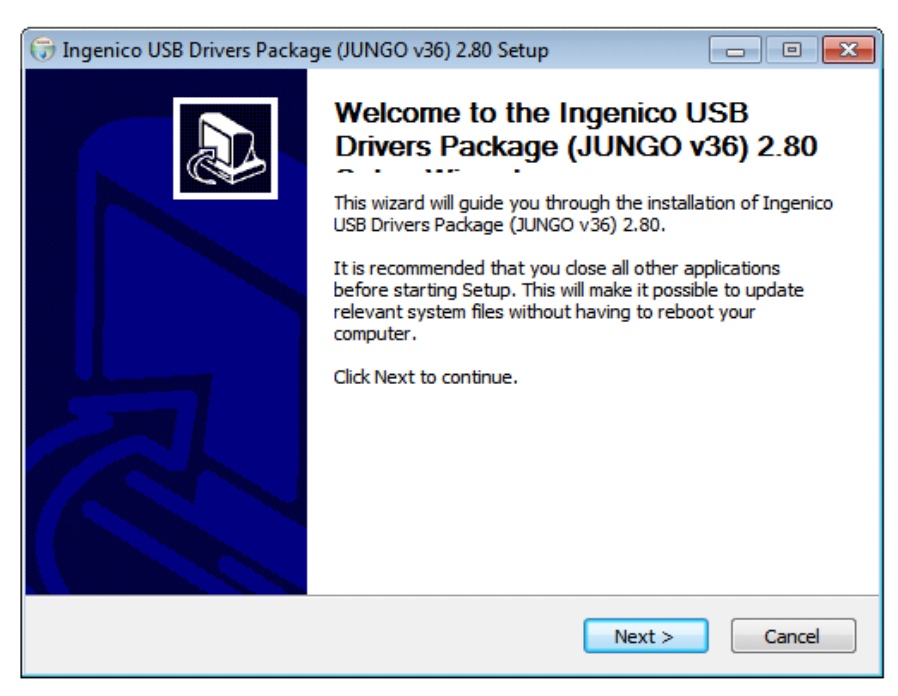
Скачайте и запустите установщик и нажмите
Далее (Next).
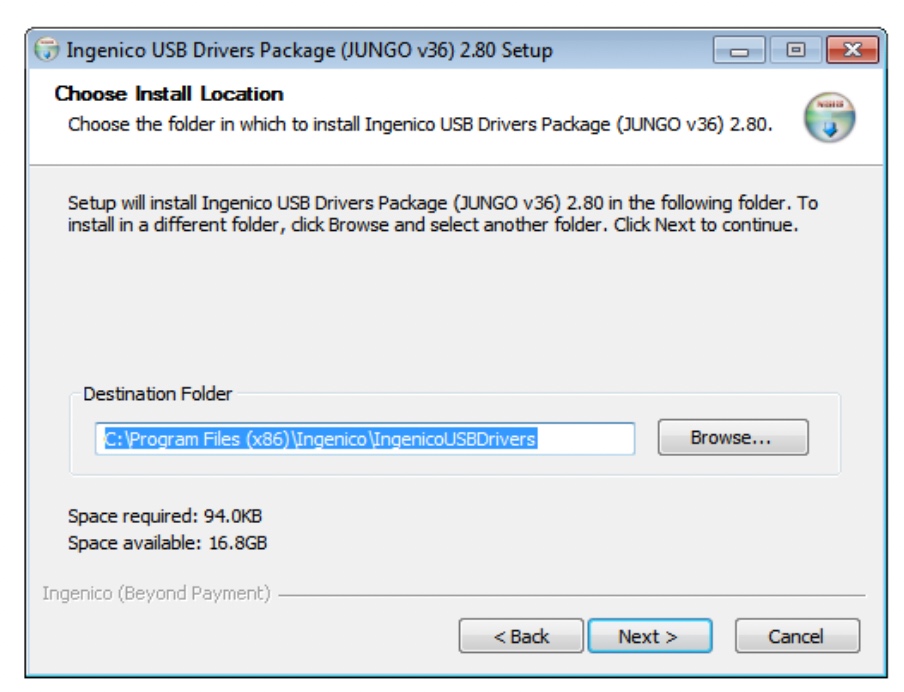
Оставьте путь установки без изменений и нажмите
Далее (Next).
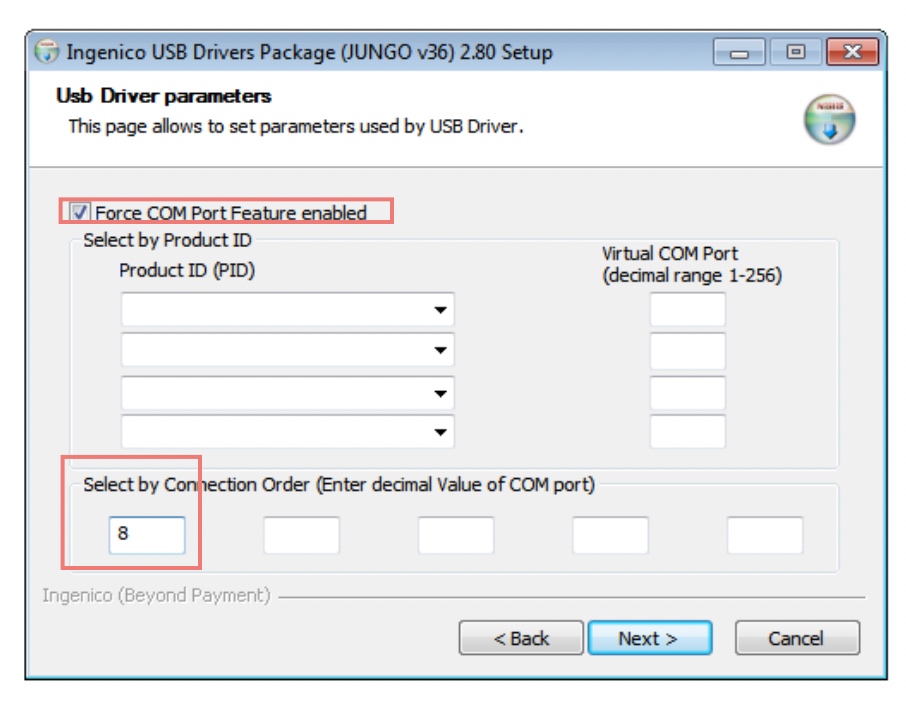
Включите параметр Нажмите
Force COM Port Feature enabledи укажите в первом поле цифру
8.
Далее (Next).
Оставьте значение
Uninstall Microsoft Usbse driver(s)выбранным и нажмите
Далее (Next).
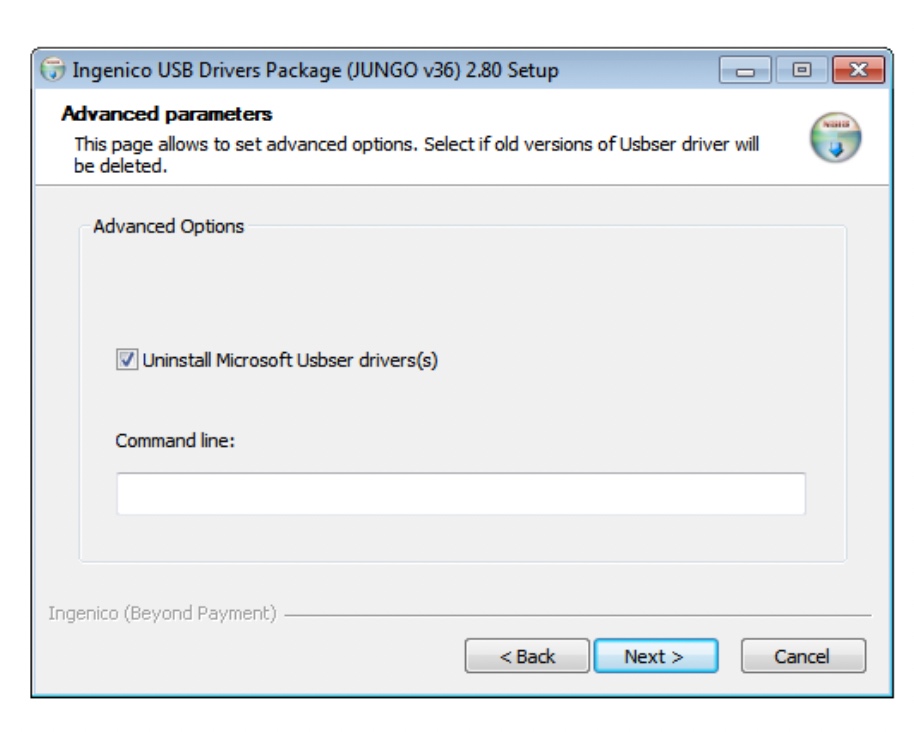
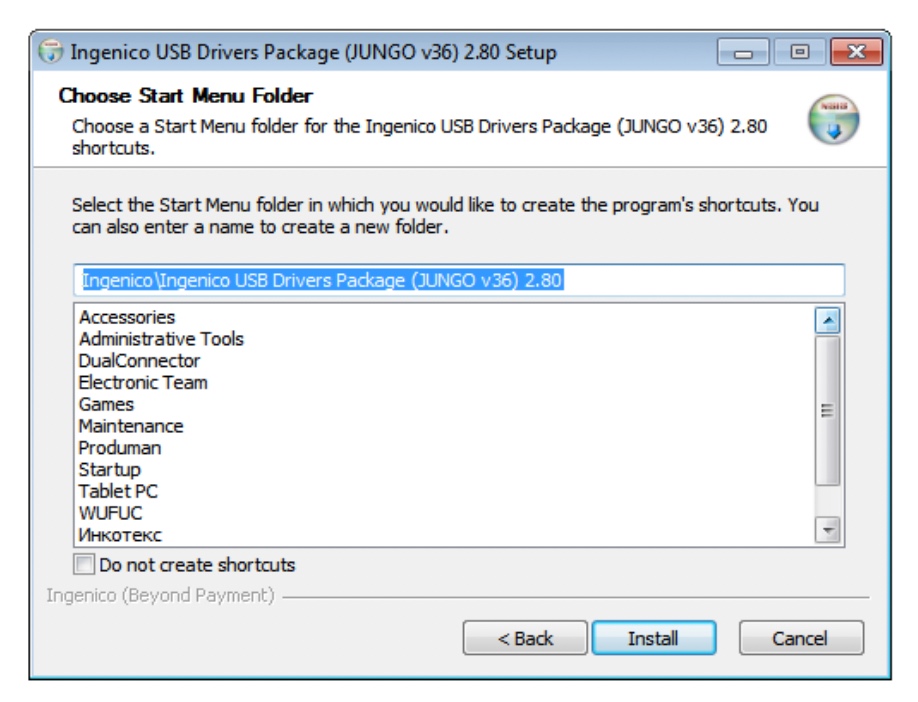
Оставьте без изменений экран с установкой пути в меню Пуск и нажмите
Установить (Install).
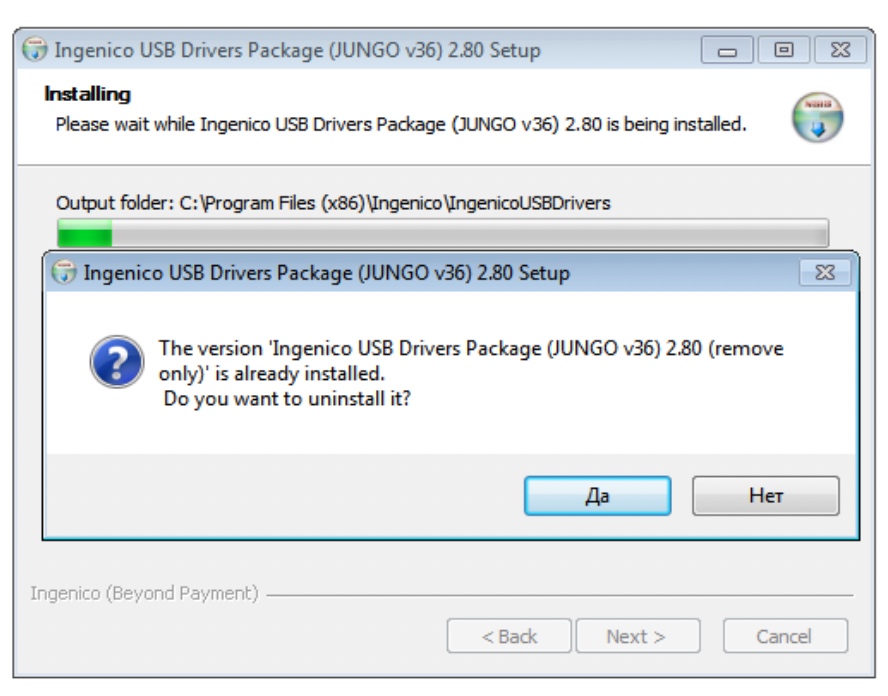
Если драйвер на компьютер был установлен ранее, установщик предложит его предварительно удалить. При появлении такого сообщения, нажмете
Да.
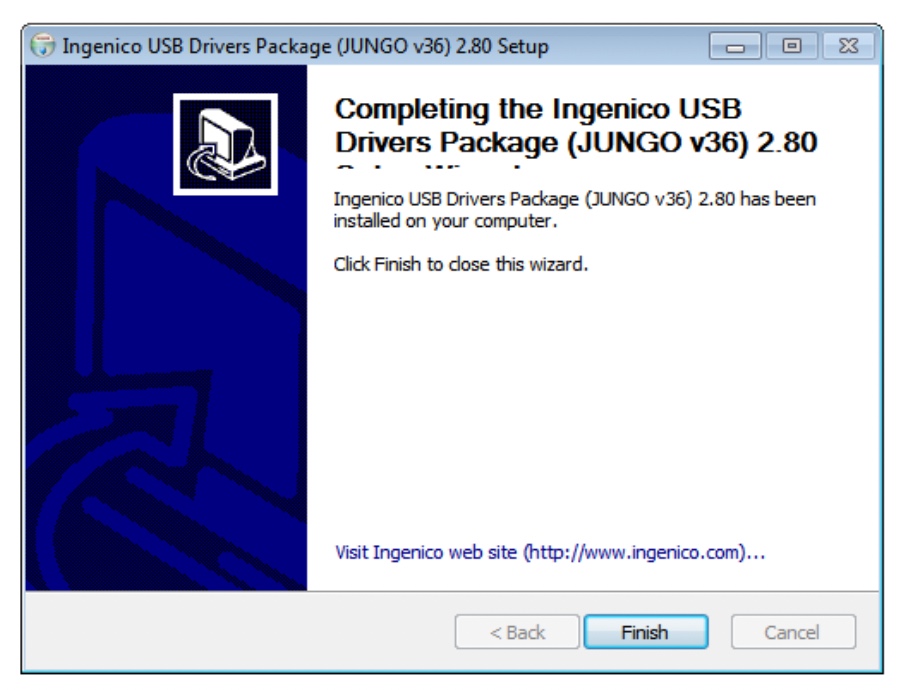
Установка завершится и нажмите
Finish.
Установка библиотеки Arcus2
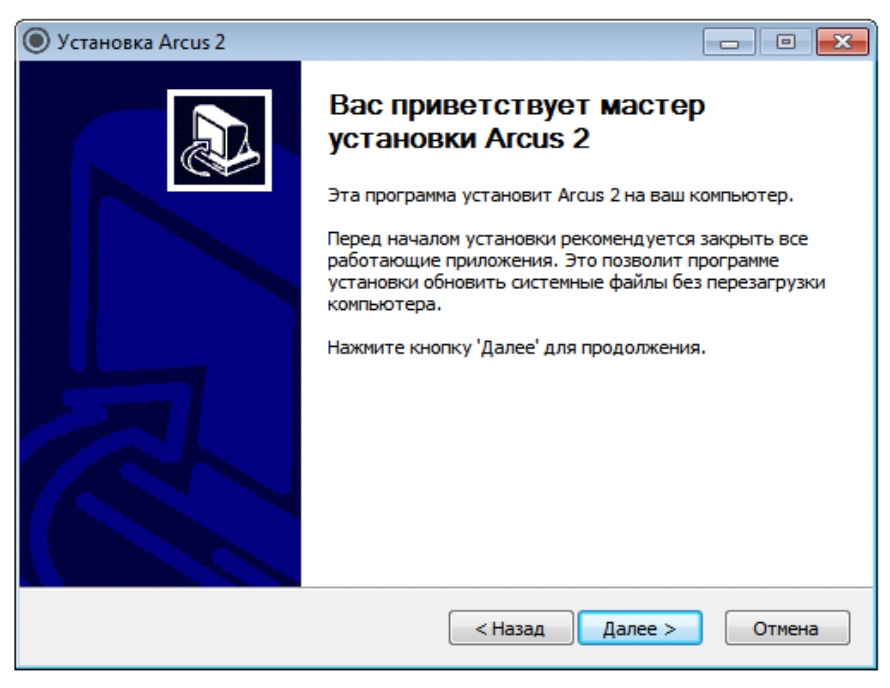
Скачайте и запустите установочный файл Arcus2.
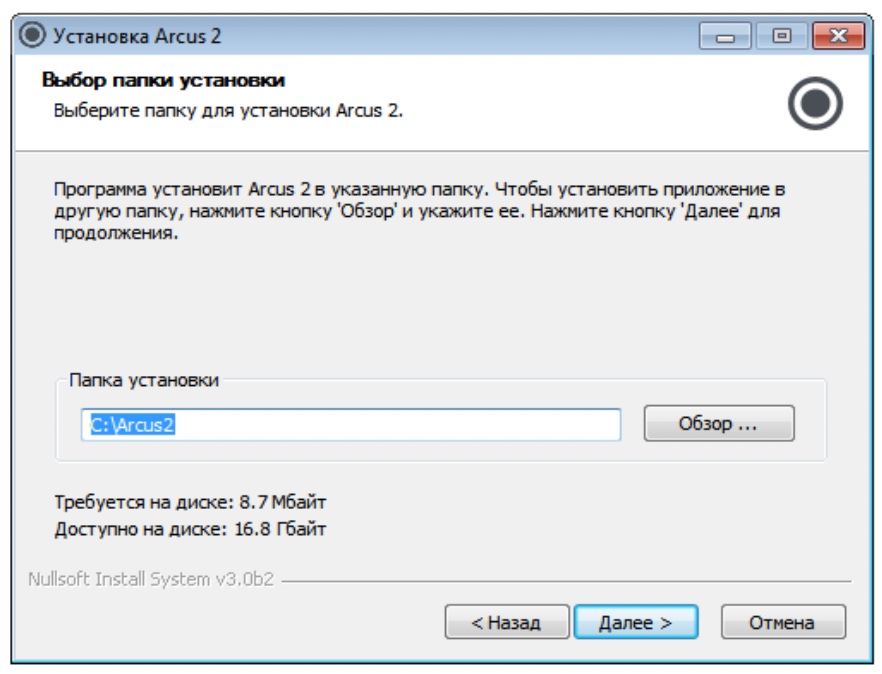
Оставьте папку установки без изменений и нажмите
Далее.
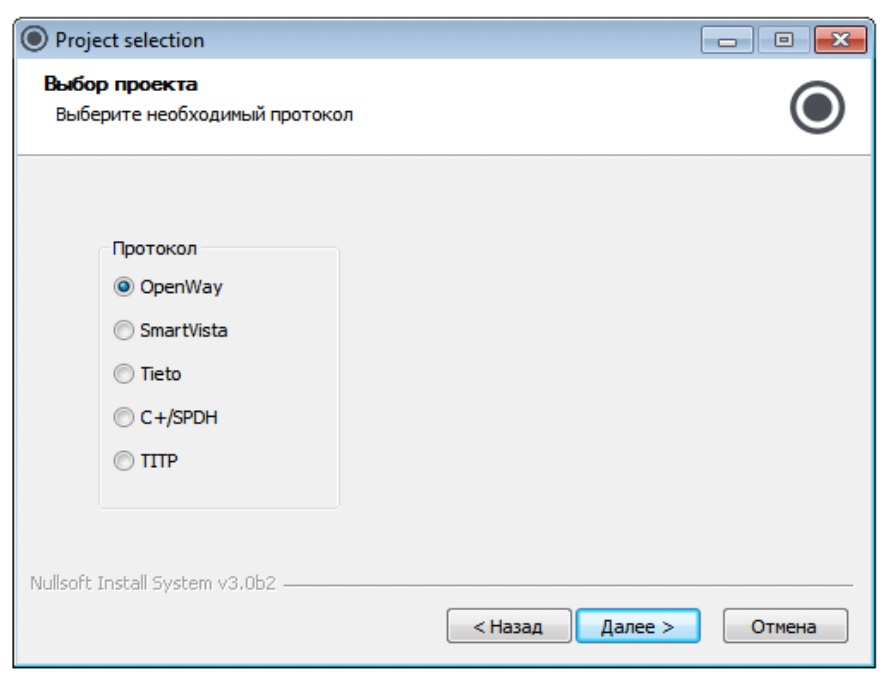
Протокол
OpenWayнеобходимо оставить без изменений и нажать
Далее.
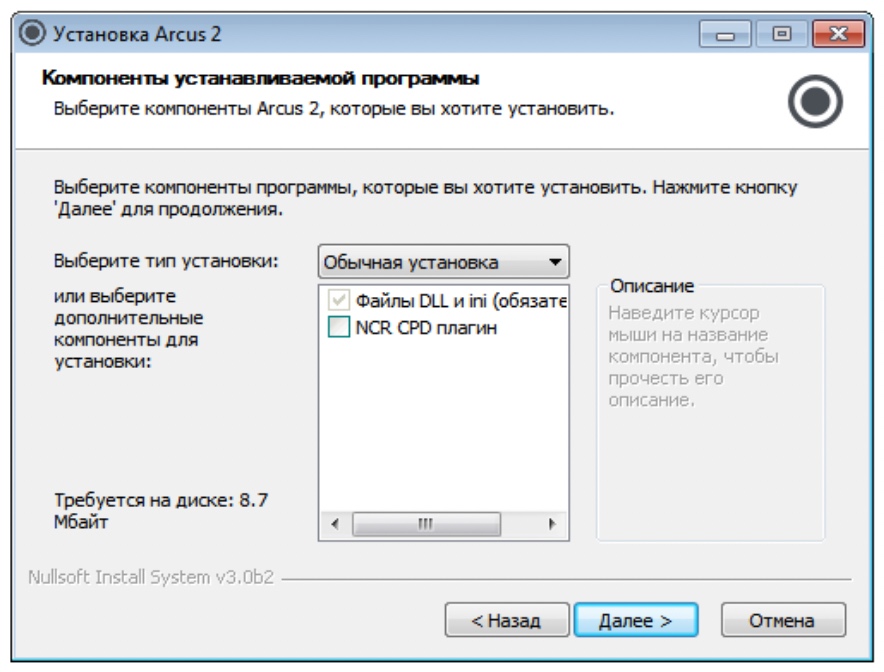
Компоненты необходимо оставить без изменений и нажать кнопку
Далее.
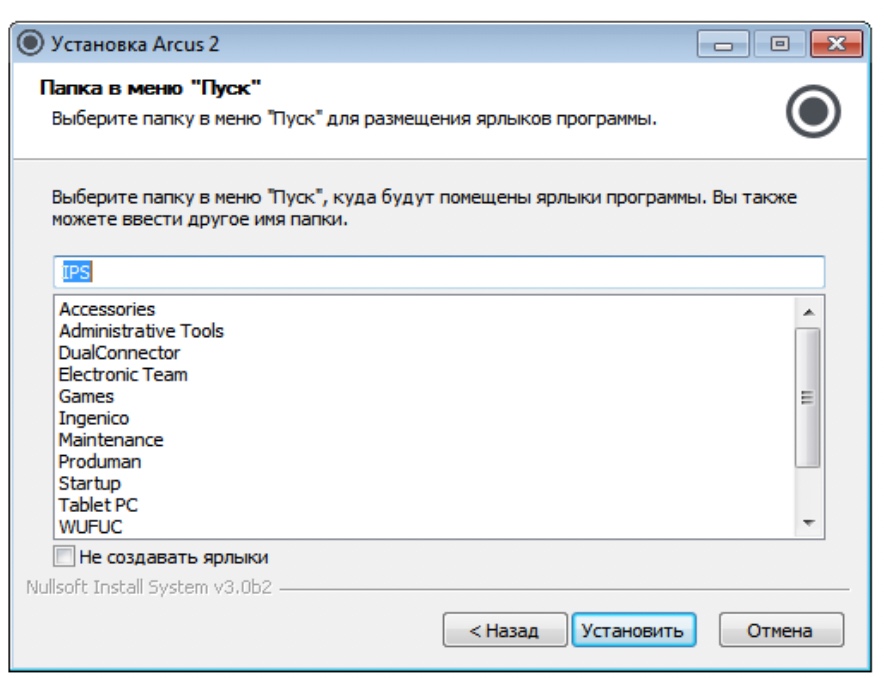
Выбор папки в меню Пуск оставить без изменений и нажать
Установить.
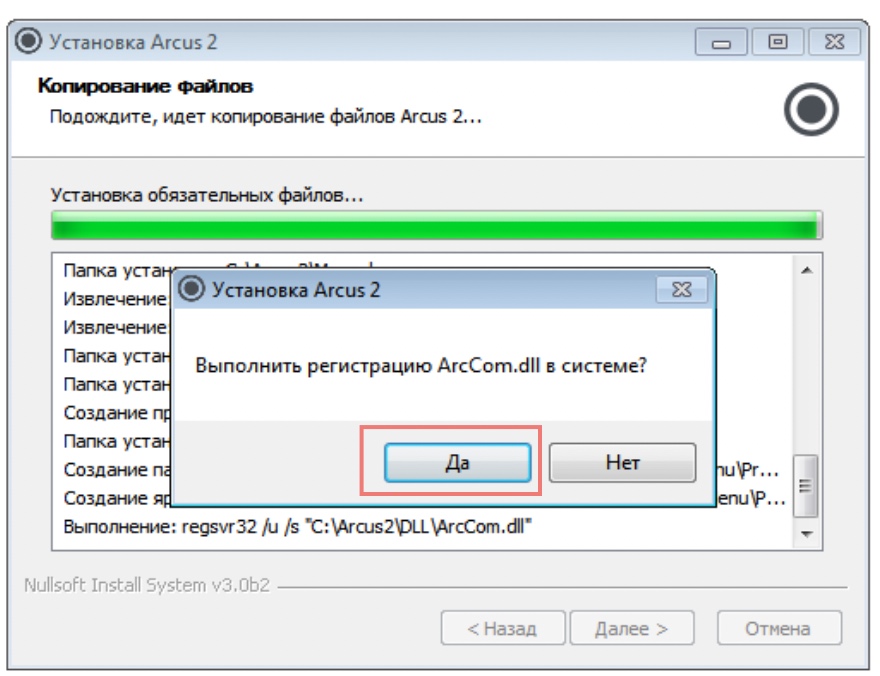
Программа предложит зарегистрировать библиотеку подтвердите нажатием на кнопку
ArcCom.dll,
Да.
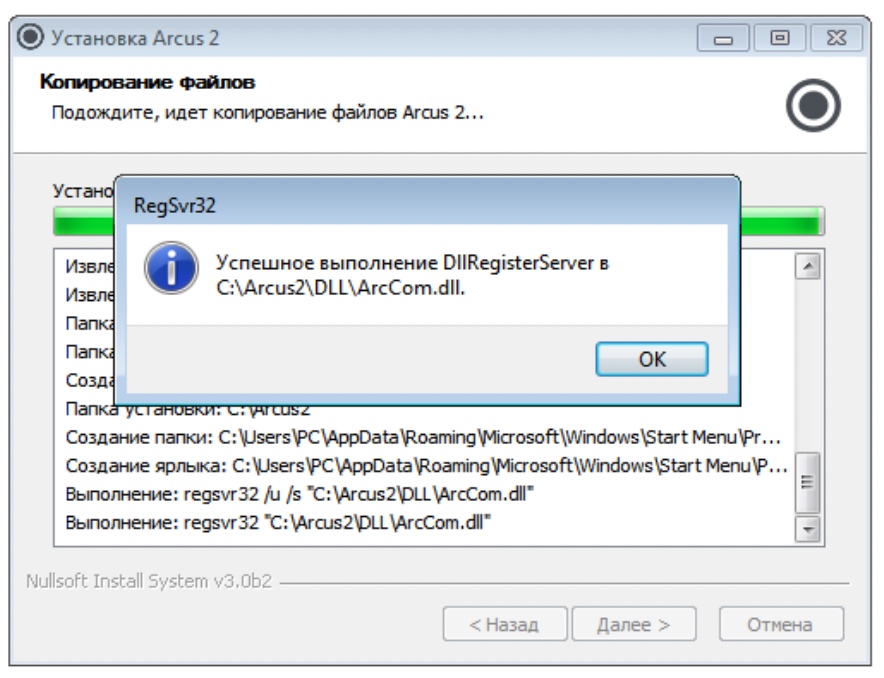
Библиотека успешно установится. Для продолжения установки нажмите
ОК.
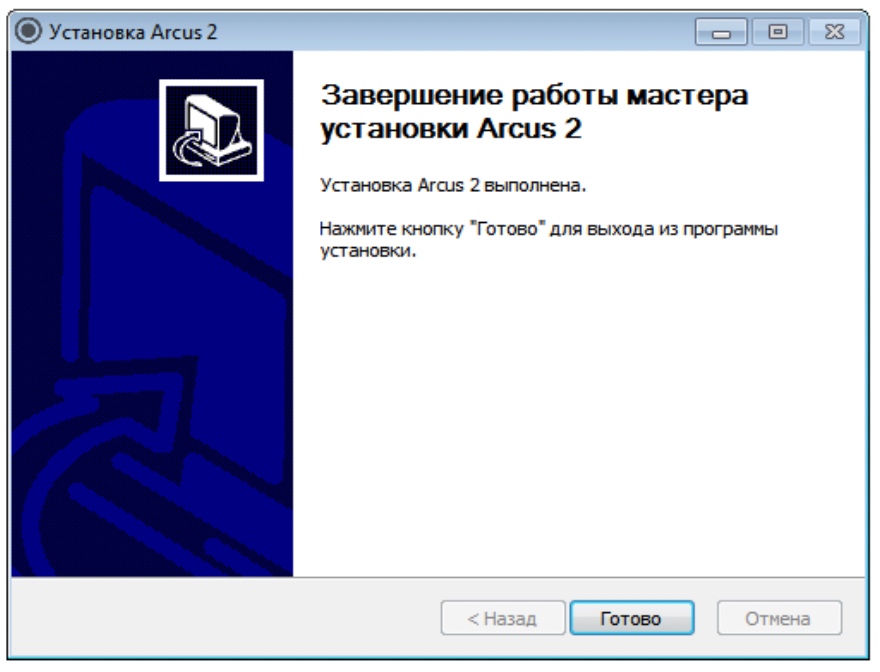
Программа сообщит об успешной установке.
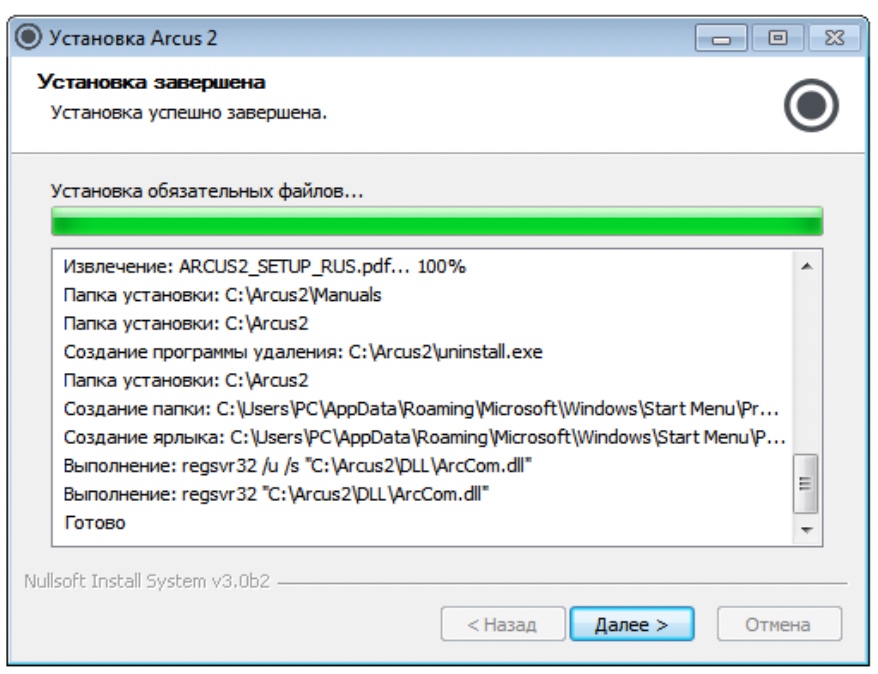
Завершите установку с помощью кнопки
Готово.
Проверка параметров порта
Подключите терминал эквайринга Ingenico к USB-порту компьютера.
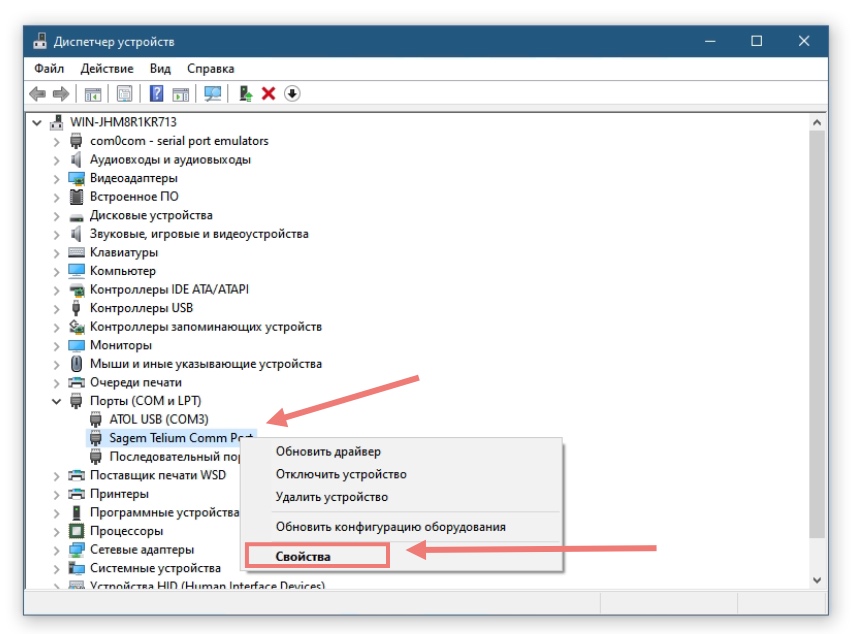
Зайдите в Диспетчер устройств. В разделе
Порты (COM и LTD)нажмите правой кнопкой на устройство
Ingenico/Sagem Telium (COMX)и выберите
Свойства→
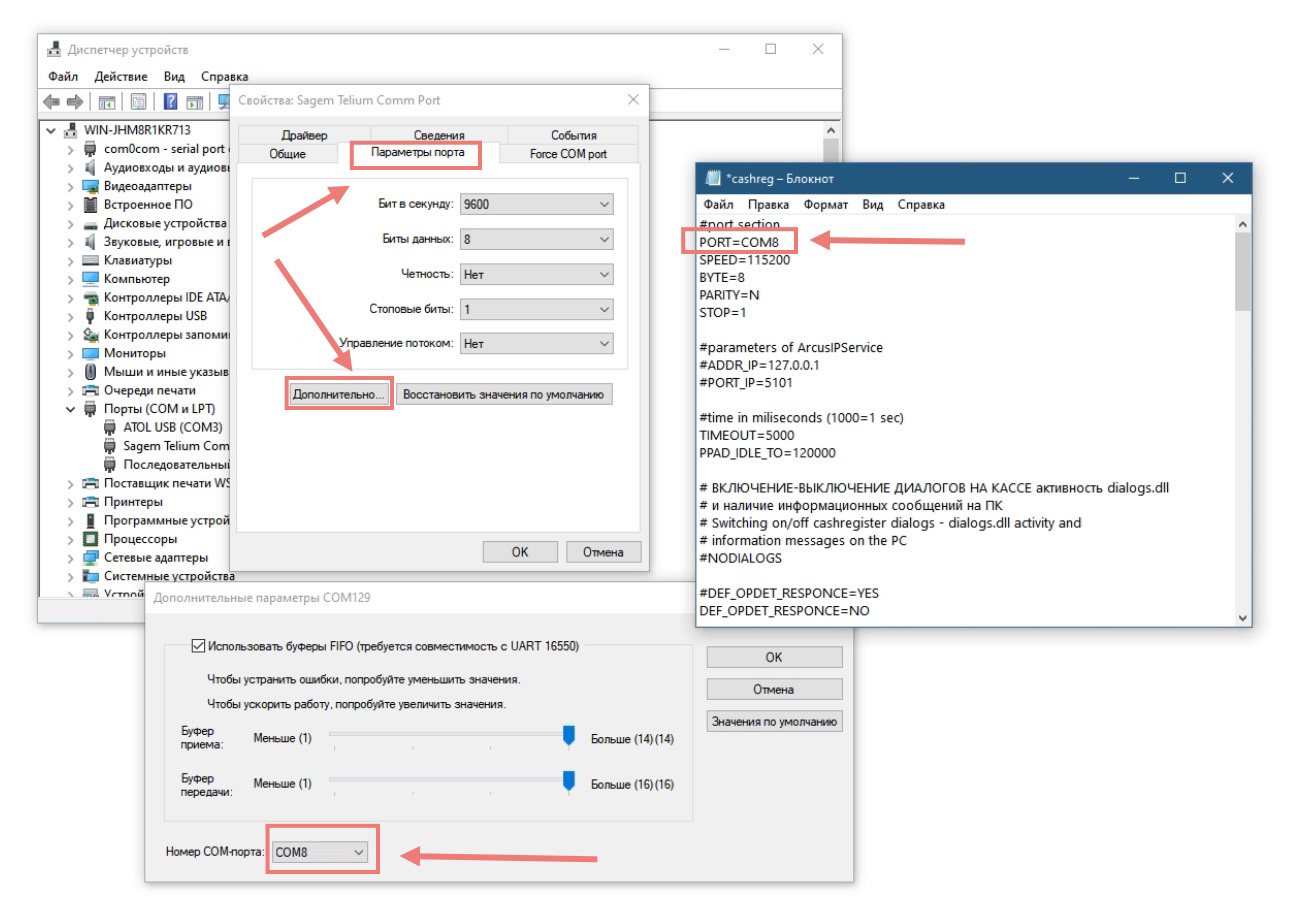
Параметры порта→
Дополнительно.
Убедитесь, что Windows присвоила оборудованию № COM-порта от 1 до 9. Если это не так, то выберите для устройства Если номер в файле отличается, поставьте тот, который присвоил Windows.
Ingenico Teliumномер COM порта вручную и сравните этот номер с номером в конфигурационном файле
C:\Arcus2\INI\cashreg.ini.
Добавление файла сопоставления команд
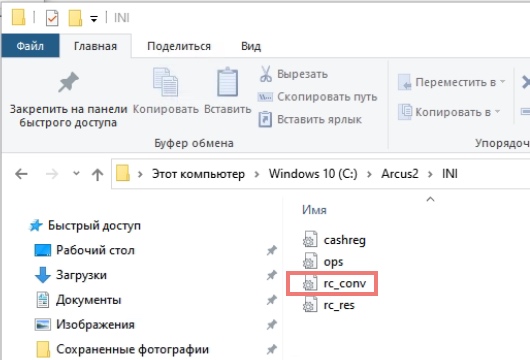
Для некоторых банков, к примеру, УБРиР, требуется добавить файл сопоставления результатов команд
rc_conv.ini.
Скачайте файл и добавьте его в папку
C:\Arcus2\INI\.
Подключение к программе
Для настройки необходимо открыть главный экран Продумáн.Драйвера и нажать кнопку
Подключитьв разделе Эквайринг.
Выберите проверьте путь до конфигурационного файла Arcus2, программное обеспечение терминала и нажмите В случае успешного тестирования нажмите
Arcus,
Проверка связи.
Подключить.