
- Регистрация
- Установка приложения на ЭВОТОР
- Привязка ЭВОТОР к программе
- Включение признака агента
- Установка системы налогообложения по умолчанию
- Настройка доступа к кассе для сотрудников
- Настройка кассиров в чеках
- Что еще нужно для агентского пункта выдачи
- Как проверить работу интеграции
- Добавление нескольких касс
- Особенности работы со смарт-терминалами ЭВОТОР
- Помощь при подключении
Регистрация
Зарегистрируйте аккаунт в Продумáн. На указанную электронную почту вы получите письмо об успешной регистрации в программе с паролем и ссылкой на вход. Если у вас почта на Gmail, проверьте письмо в спаме, отправитель kassa@produman.org. Если у вас уже есть аккаунт, достаточно - войдите в него.
Установка приложения на ЭВОТОР
Попробовать.
Установить приложение для ЭВОТОР
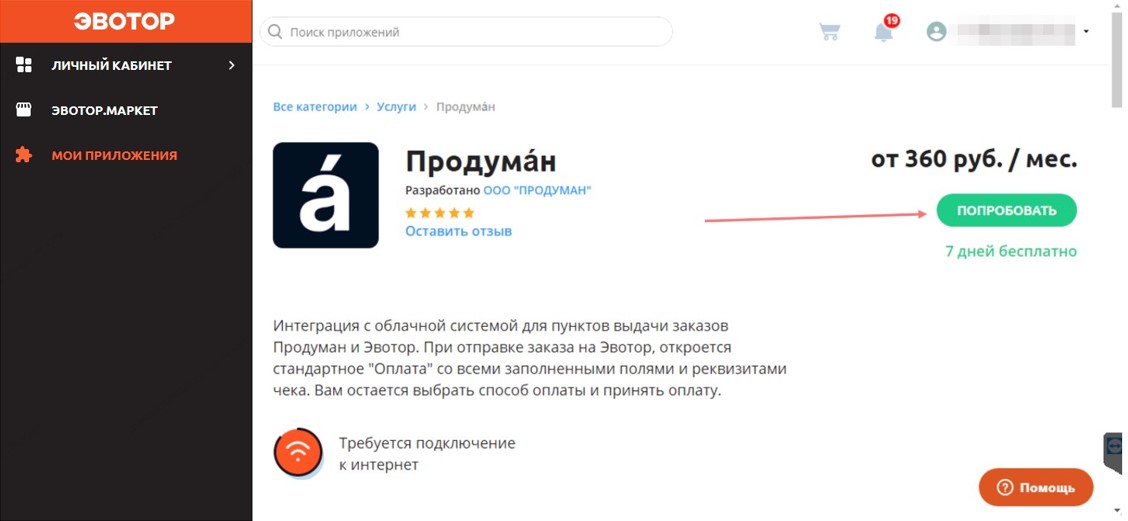
Чтобы установить какое-либо приложение, у вас должна быть как минимум 1 привязанная карта, либо иметься уже какой-то баланс. Вы также можете выставить счет для оплаты по безналичному расчету по реквизитам компании.
Добавить новый способ оплаты.
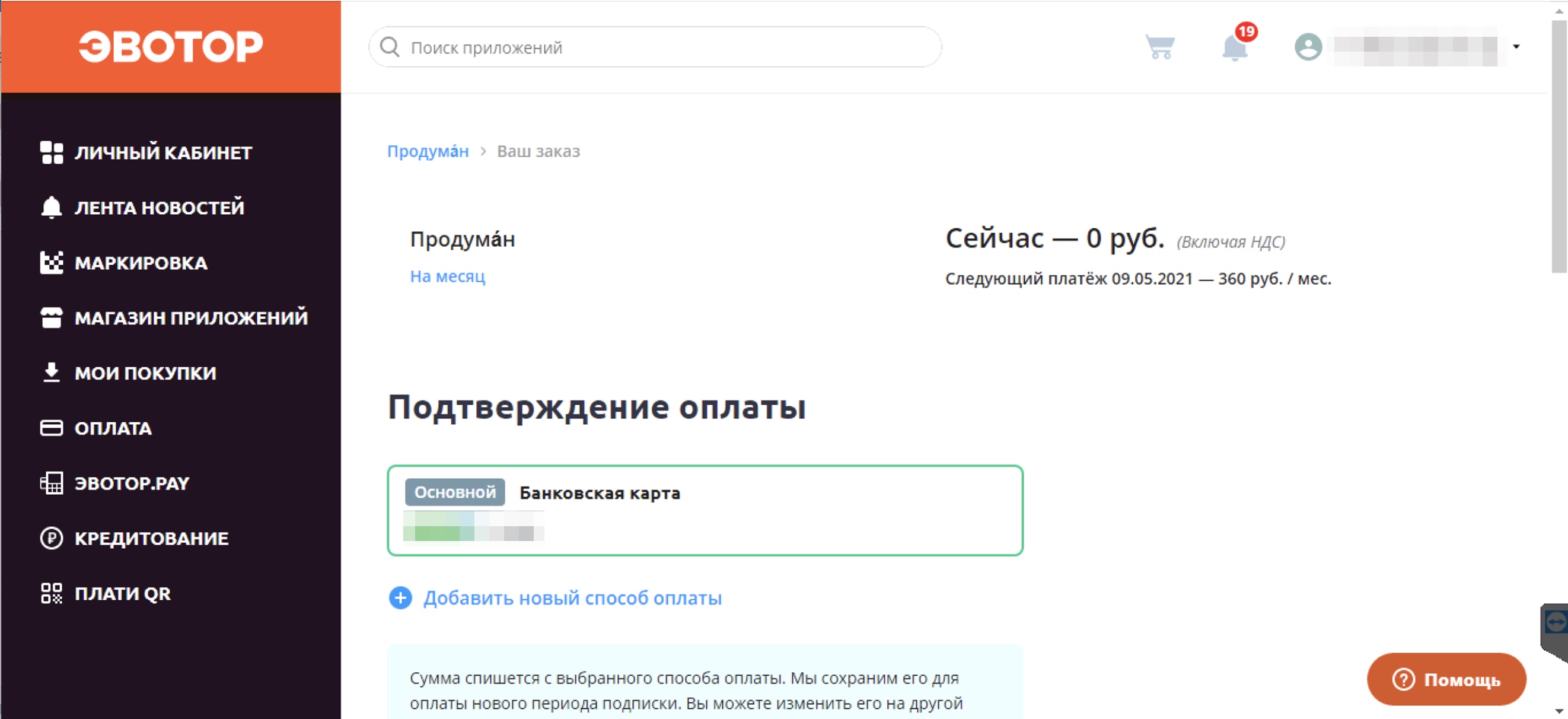
16090и примените его.
Если у вас стоит другой код изначально, поменяйте его на
16090.
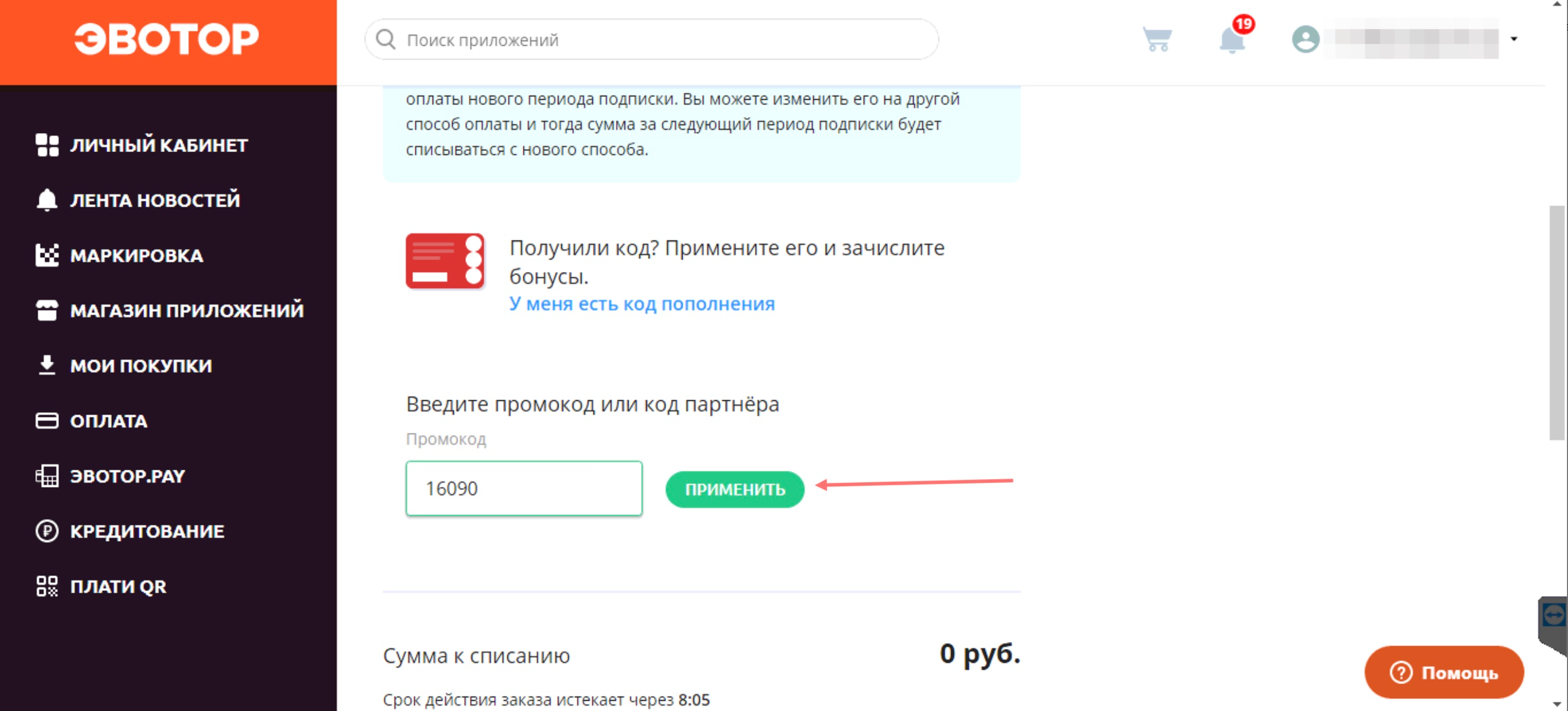
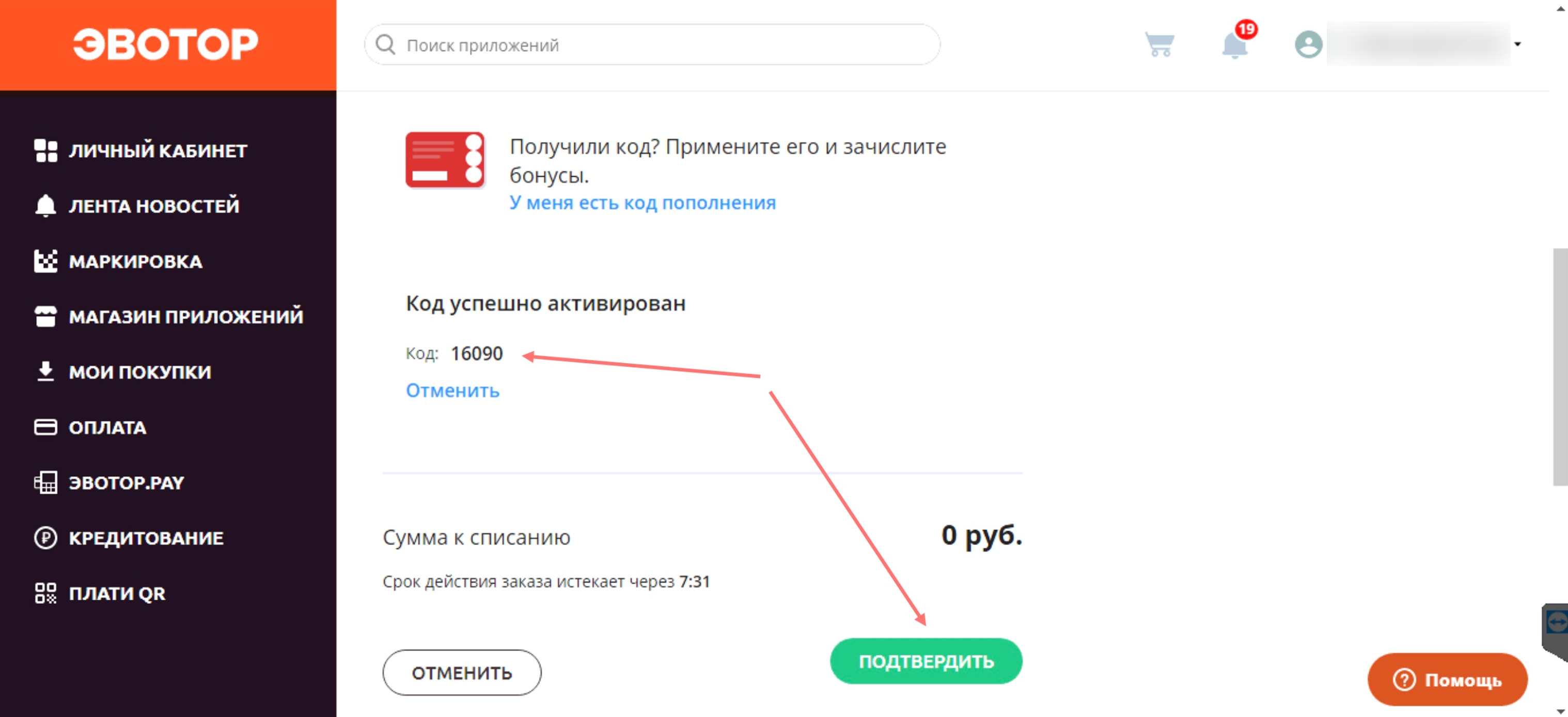
Примените код и подтвердите операцию.
Установка.
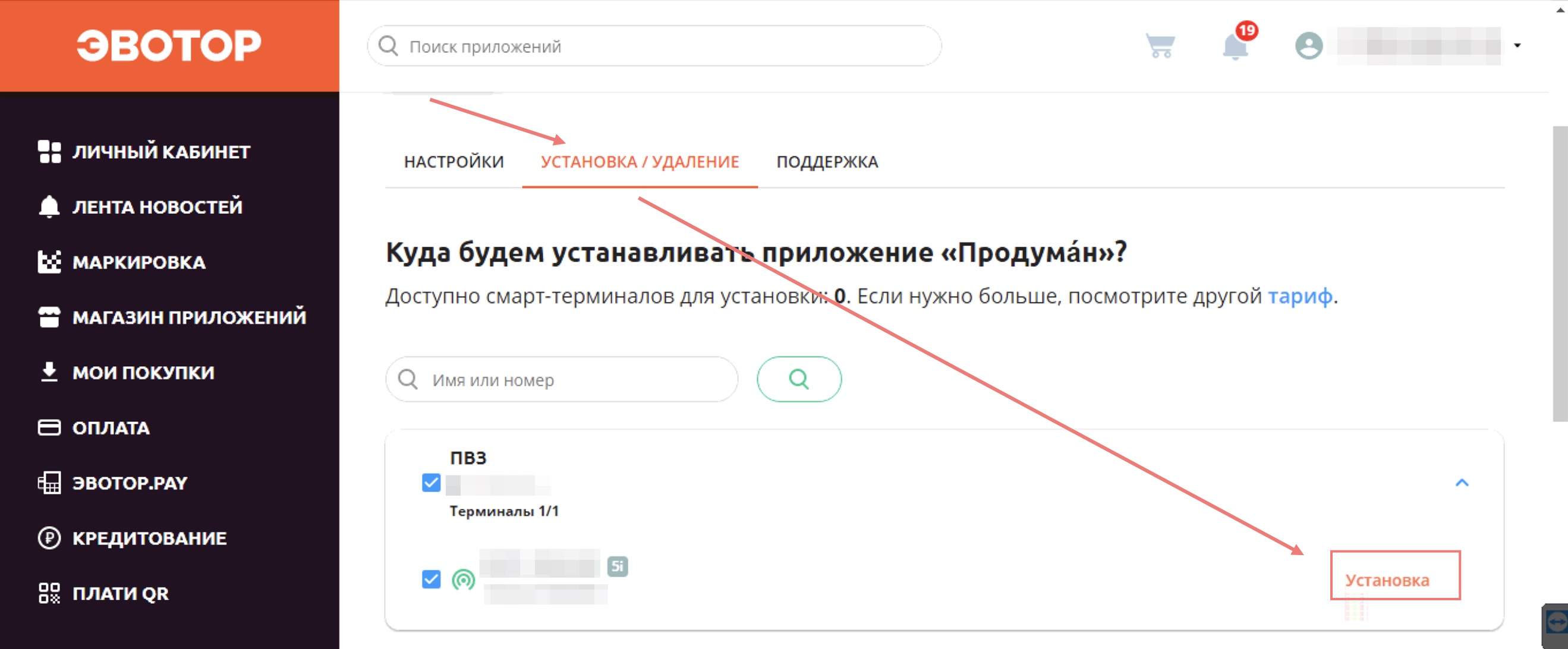
Установлено.
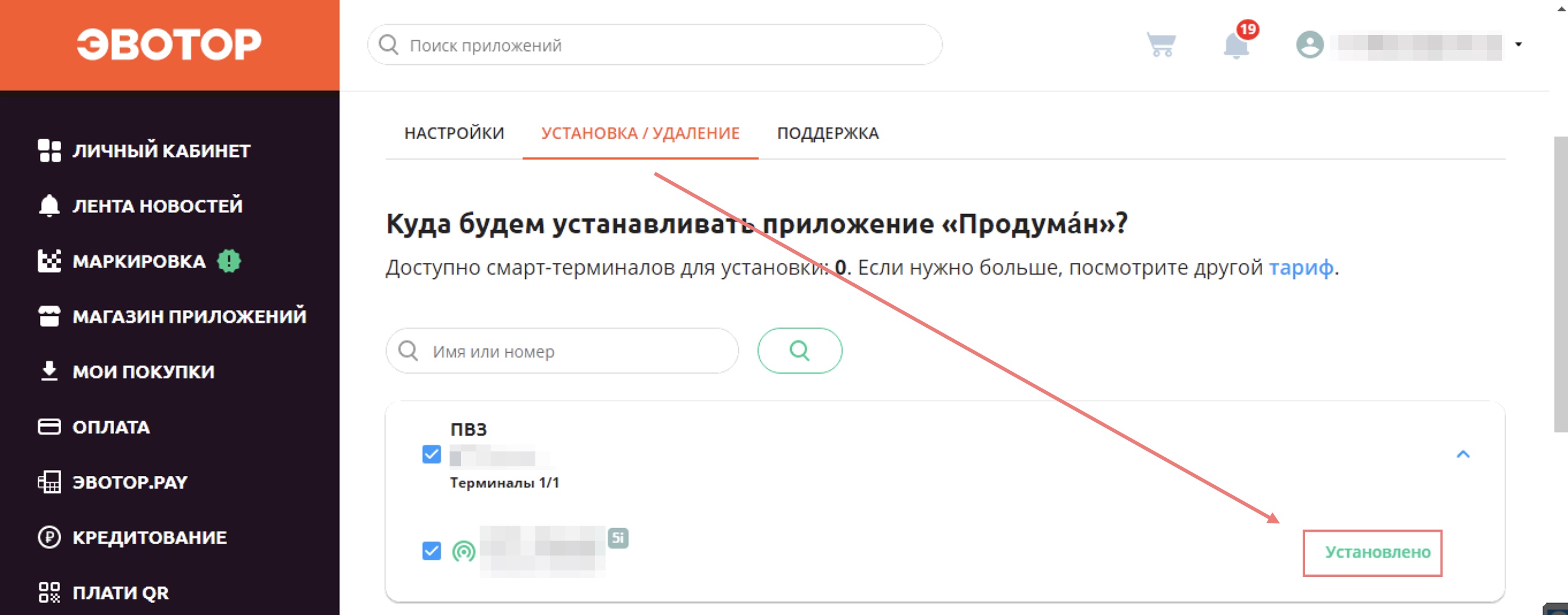
В ожидании чека.
Привязка ЭВОТОР к программе
Мои приложения→
Продумáн.
Настройки- секретный
Токен.
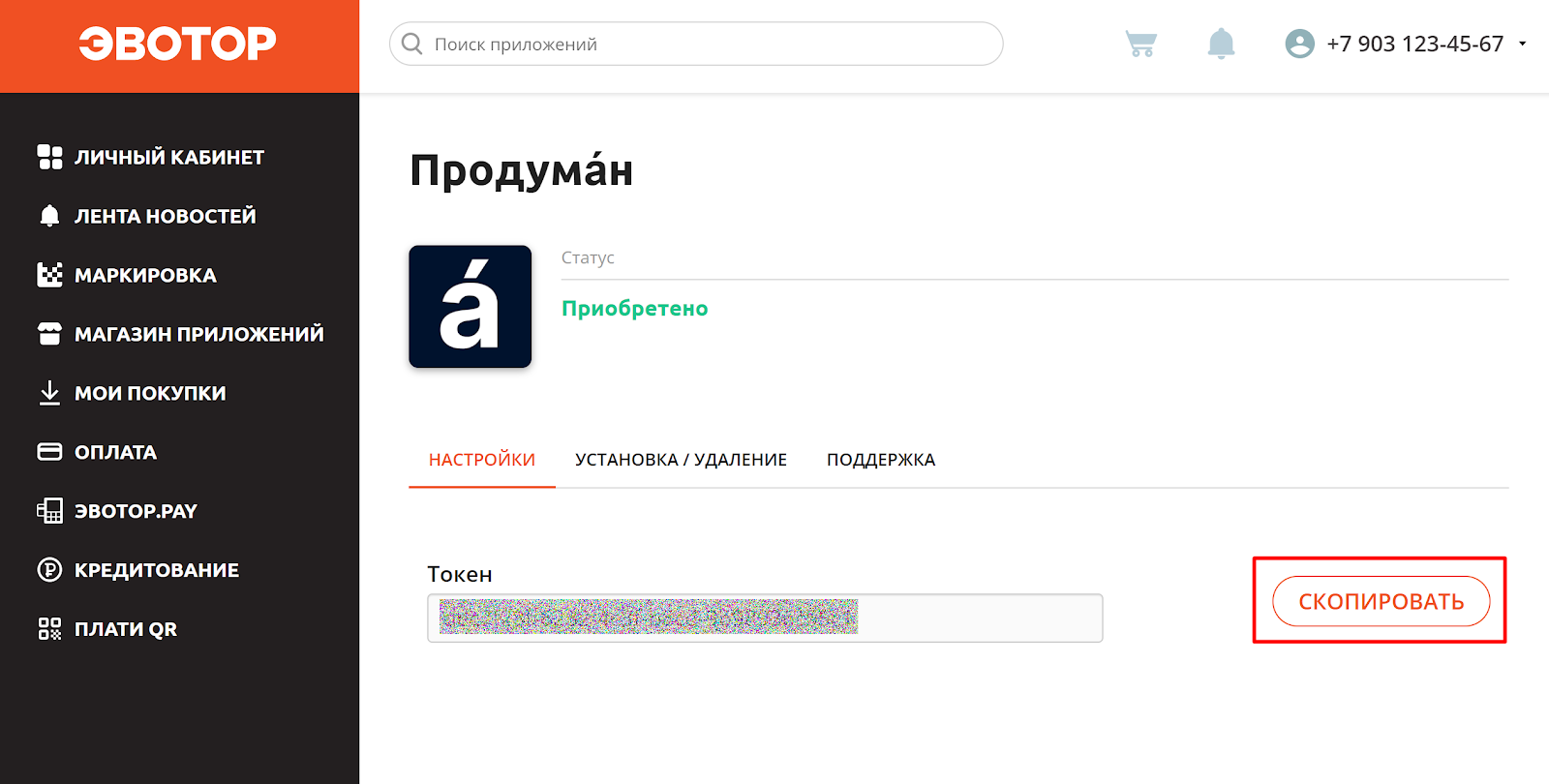
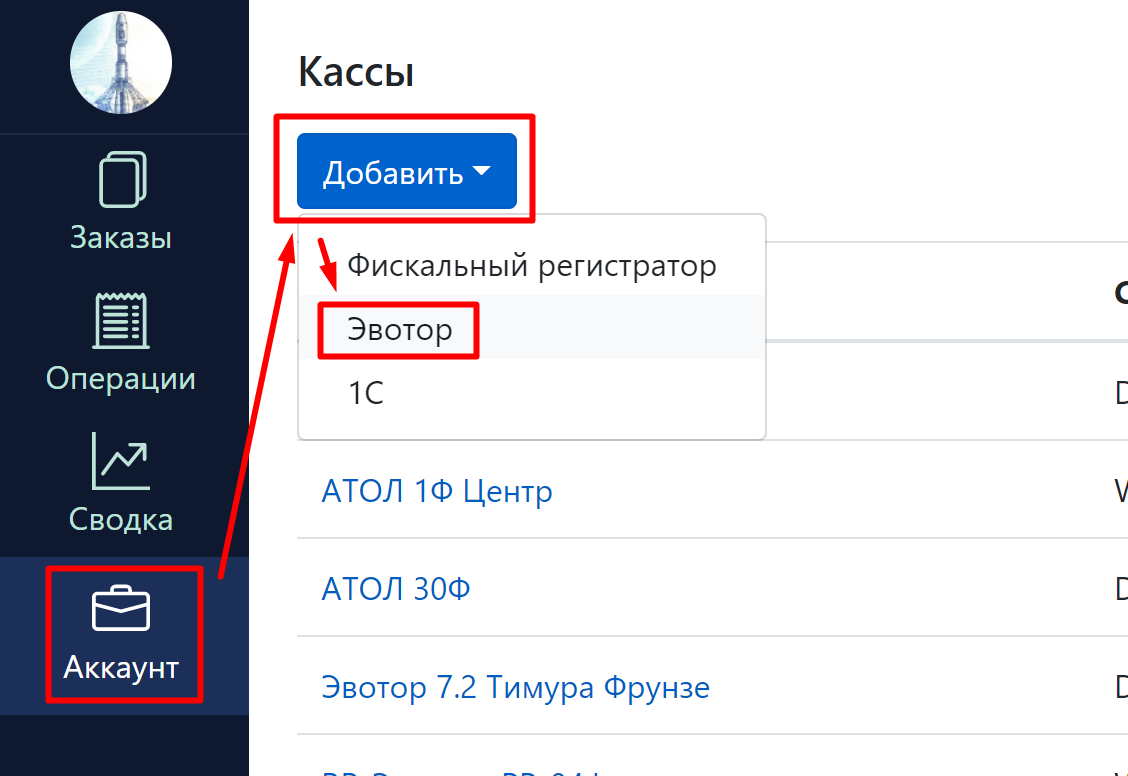
Продумáн→
Аккаунт→
Кассы→
Добавить→
ЭВОТОР.
Искать.
Укажите токен → Запросить → Выберите терминал → Далее.
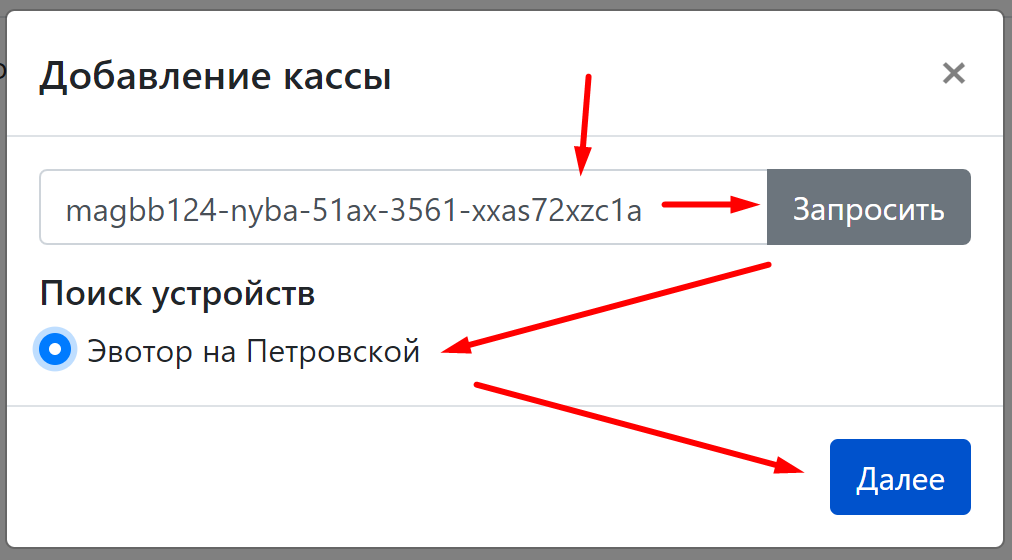
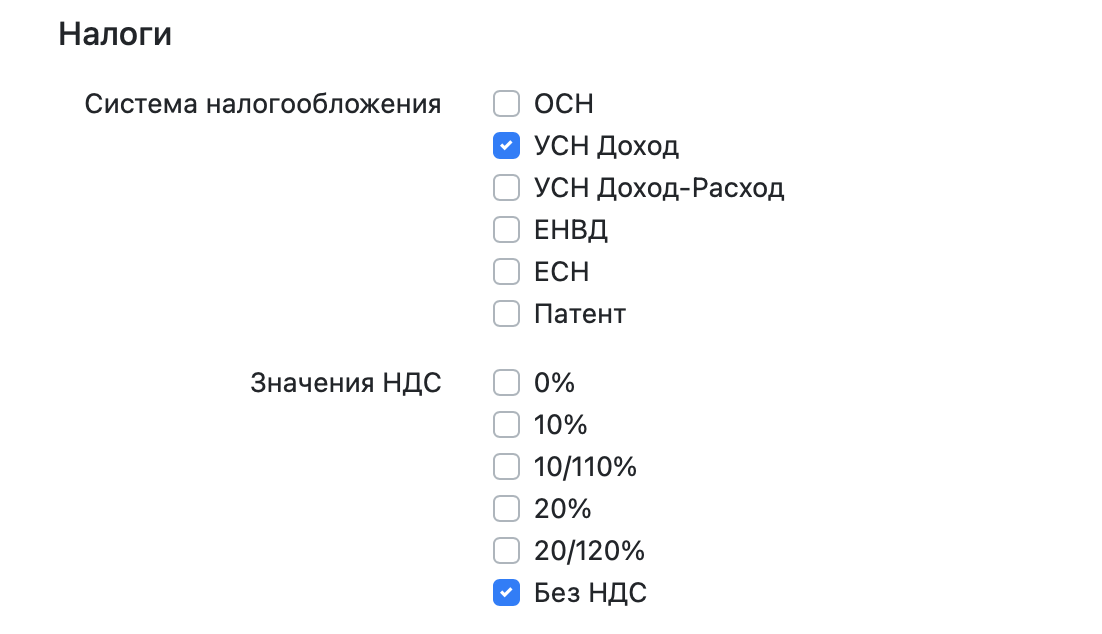
Добавится новая касса, у которой вам необходимо указать систему налогообложения, а также значения НДС.
Включение признака агента
Настройки→
Обслуживание кассы→
Дополнительные операции→
Итог регистрации ККТ.
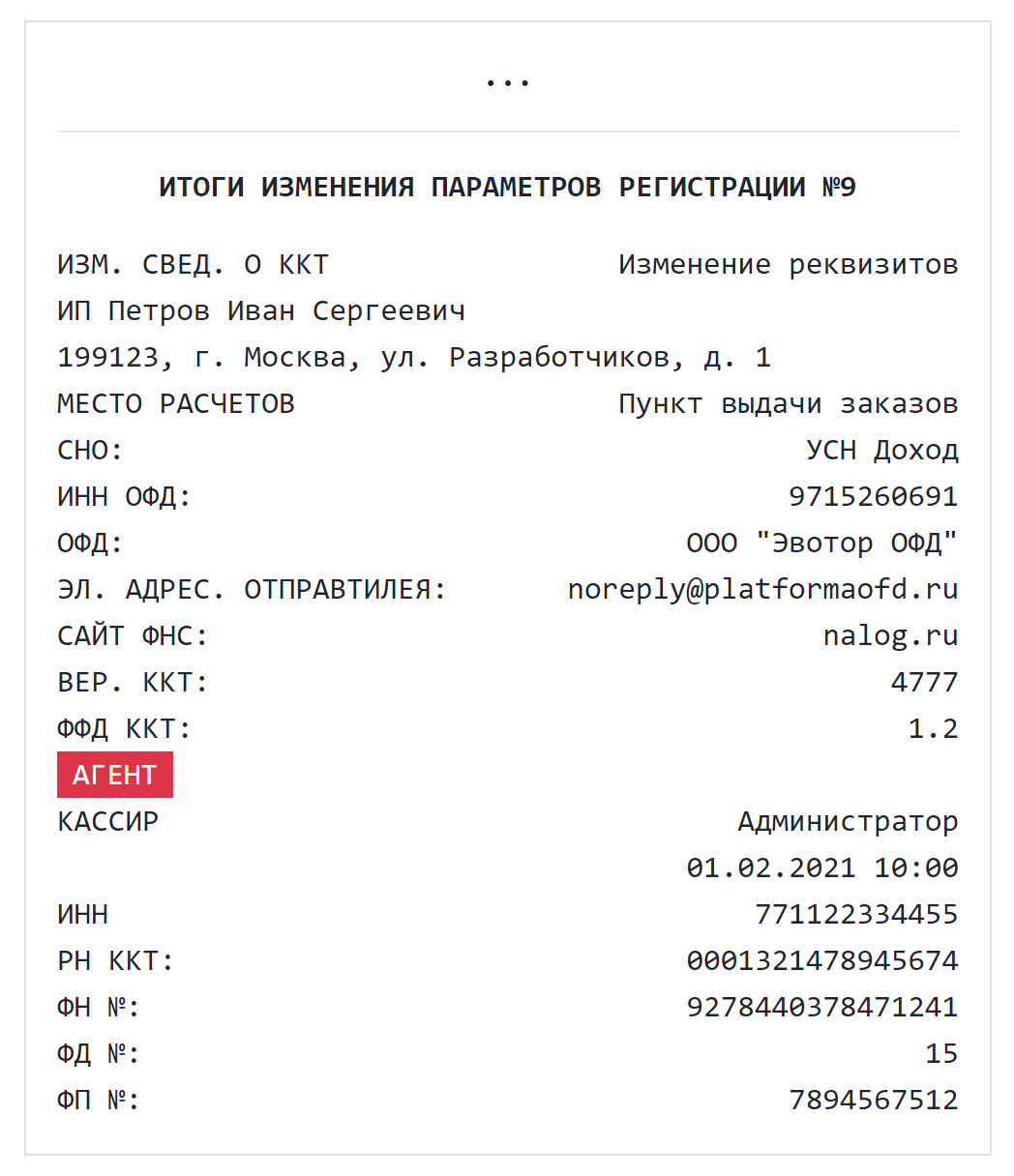
Вам необходимо посмотреть в последних итогах параметр
ФФД ККТ:
-
Если у вас
ФФД ККТ
1.05 или 1.1, то также в итогах должен быть признакАГЕНТ
.
Если его нет, нужно добавить по инструкции ниже. -
Если у вас
ФФД ККТ
1.2 и признакаАГЕНТ
не должно быть, переходите к следующему шагу.
Если у вас нет такого признака, а он должен быть для вашего ФФД (1.05 или 1.1), тогда надо включить его. Это делается на самом смарт-терминале без необходимости уведомлять об этом ФНС (даже несмотря на сообщения на смарт-терминале).
Настройки→
ОФД→
Изменить реквизиты компании→ Поставить одну галочку
Поддержка агентской схемыи нажать
Далее→ Адрес не менять и нажать
Далее→ Выбрать в разделе
Признак агентаодну галочку
Агенти нажать
Далее→
Система налогообложения- Указать галочкой свою систему налогообложения и нажать
Далее→
Дата время- Проверить и нажать
Далее.
Поддержка агентской схемы,
Далее,
При этом в конце ЭВОТОР вам сообщит, что надо передать заявление в ФНС, не обращайте внимания на это информационное сообщение. Оно касается только других видов агентов.
Если у вас включены признаки банковский или платежный агент, или комиссионер (увидите это в отчете о регистрации), то выключать их вы можете только при одновременной подаче заявления в ФНС.
После выполнения процедур на кассе необходимо включить данную настройку в кабинете Продумáн.

Установка системы налогообложения по умолчанию
Если у вас применяется несколько систем налогообложения, к примеру для агентской деятельности - УСН, а для торговли - патент, необходимо:
-
Установить дополнительное приложение Секции и отделы, и для товаров и услуг указать соответствующую СНО (в рамках примера - Патент).
-
На смарт-терминале ЭВОТОР под администратором зайти в
Настройки
→Обслуживание кассы
→Дополнительные операции
→Выбор СНО по умолчанию
→ Выбрать СНО, которая должна проставляться при отправке команд из ЛК Продумáн (в рамках примера УСН Доход) и нажатьОК
.
Настройка доступа к кассе для сотрудников
Для разграничения доступа мы рекомендуем добавить как минимум 1 аккаунт для работы только с этой кассой. Воспользуйтесь инструкцией по управлению сотрудниками.
Настройка кассиров в чеках
В кассовых чеках должен быть указан кассир и его ИНН. Управление кассирами на ЭВОТОР происходит в ЛК ЭВОТОР в разделе Сотрудники.
Настроить можно по соответствующей инструкции в базе знаний ЭВОТОР.
Что еще нужно для агентского пункта выдачи
Если вы настраиваете кассу для агентского пункта выдачи заказов, необходимо также сделать дополнительные настройки:
Как проверить работу интеграции
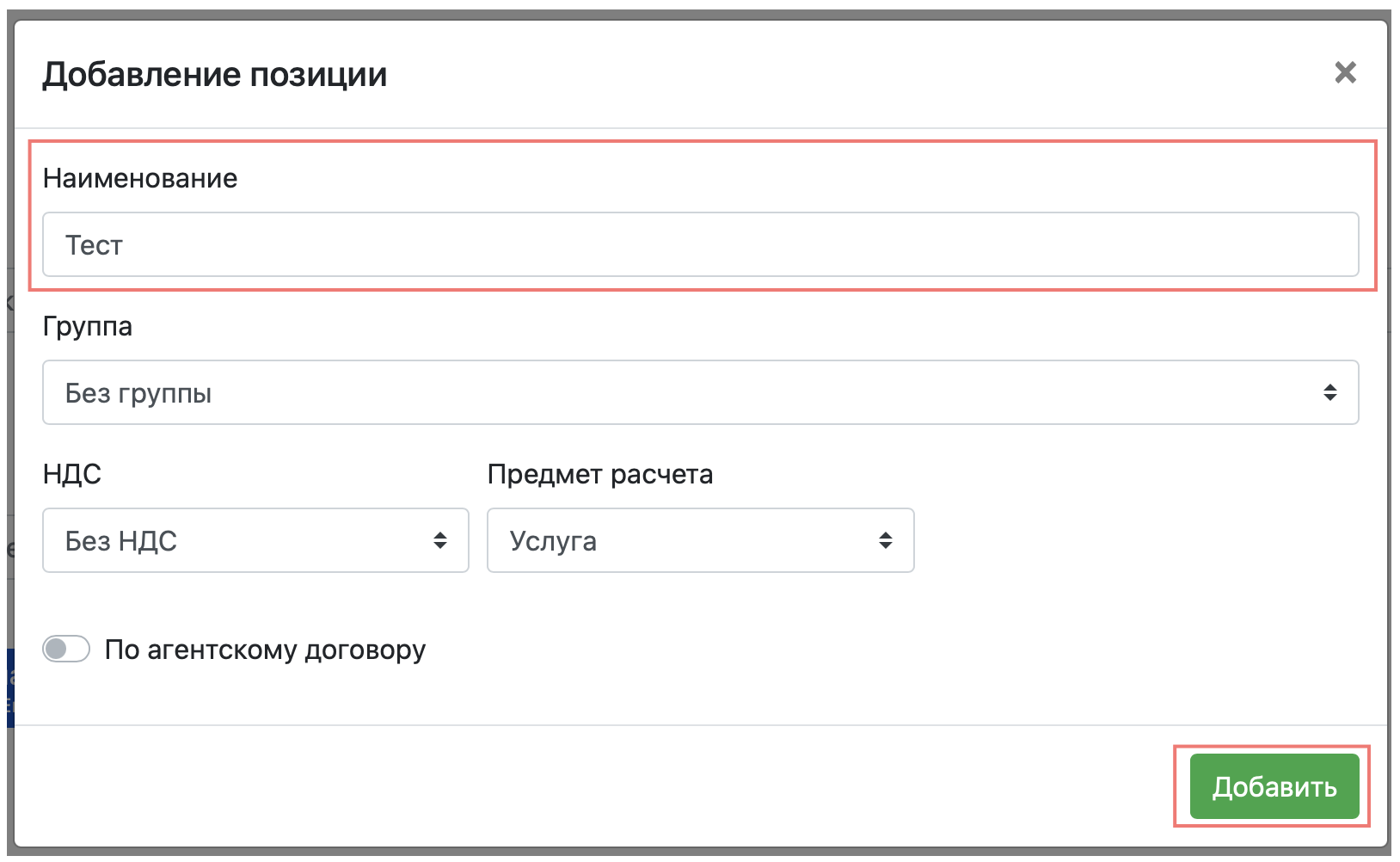
Тест.
Касса→
Предчекии нажмите
Добавить→
Новый предчек.
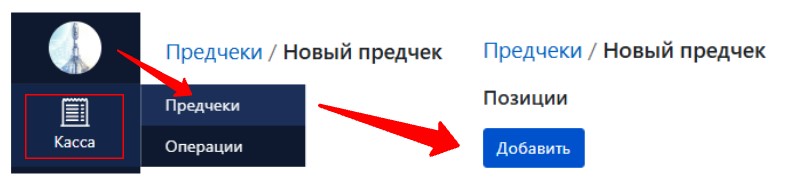
Заполните название позиции. Если необходимо заполнить данные "Предмет расчета", "НДС" - выберите их.
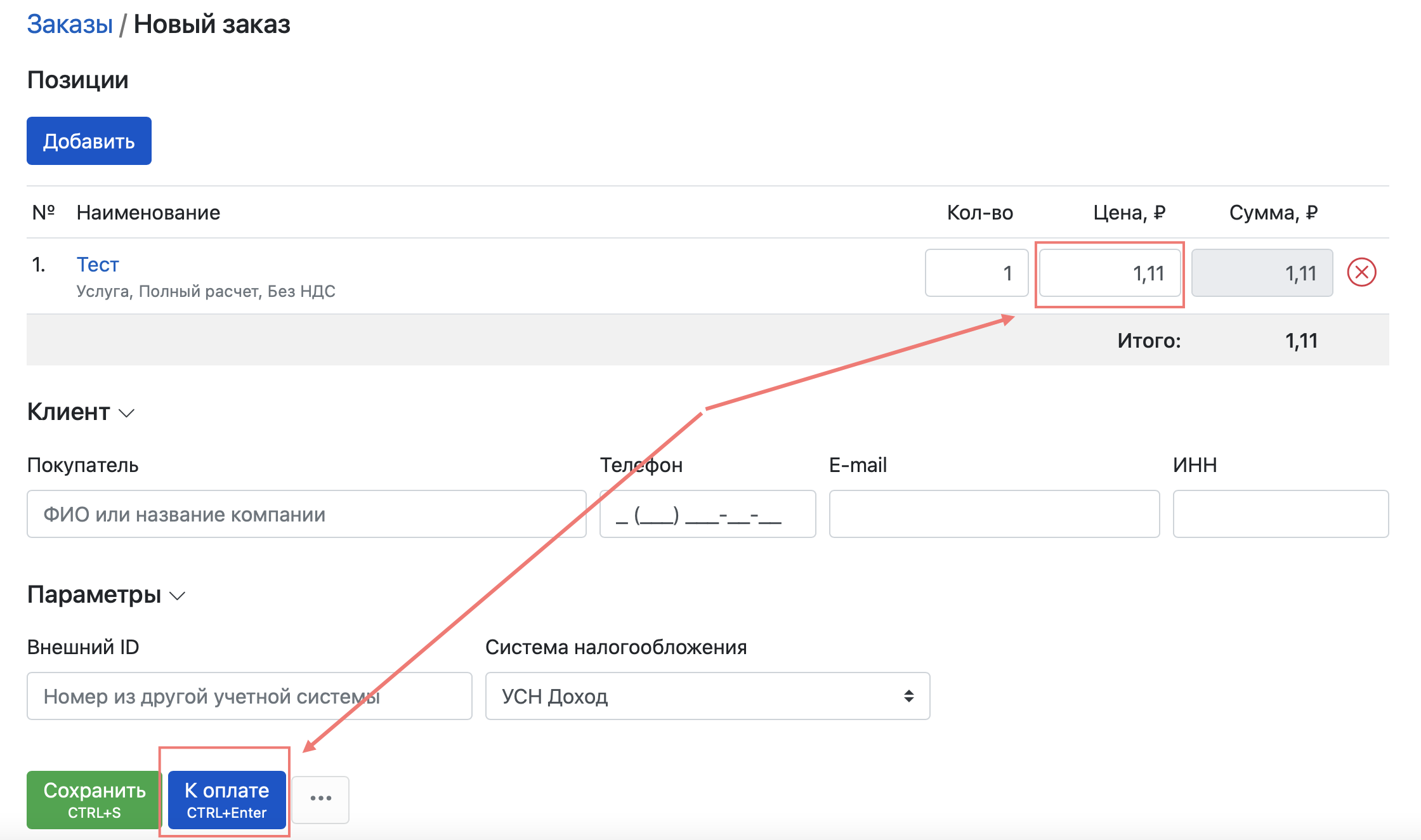
1,11и нажмите
К оплате.
Наличные.
После успешной продажи, необходимо сделать возврат.
Возврат→ Найдите нужный чек → Нажмите
К возврату→ Выберите способ оплаты, который был в чеке продажи. ЭВОТОР распечатает чек возврата.
Добавление нескольких касс
Если у вас несколько смарт-терминалов, вы можете их все привязать к 1 аккаунту программы, при этом под аккаунтом администратора будут видны операции по всем кассам.
Для этого выполните все те же самые действия, но при этом регистрировать новый аккаунт не требуется, так как он у вас уже есть.
Особенности работы со смарт-терминалами ЭВОТОР
Стандартные функции осуществляются с помощью интерфейса кассы, не загружаются обратно в личный кабинет Продумáн. Инструкции по ним найти можно в базе знаний ЭВОТОР.
Подсчет наличности в личном кабинете Продумáн отсутствует, так как вышеуказанные операции делаются напрямую на кассе. Для аналитики можно воспользоваться одним из специализированных приложений в ЭВОТОР.Маркет.
Программа состоит из двух обязательных частей: приложение в маркетплейсе ЭВОТОР и веб-сервис Продумáн (облачная часть).
1. Приложение
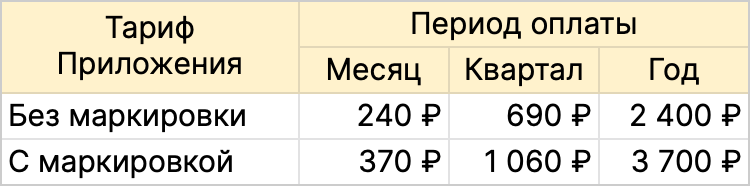
2. Веб-сервис - облачная часть программы (веб-кабинет)
Стоимость указана за одну кассу.
-
При оплате раз в год - 7 668 ₽/год (639 ₽/мес.)
-
При оплате раз в квартал - 2 157 ₽/квартал (719 ₽/мес.)
-
При оплате раз в месяц - 799 ₽/мес.
Месяц - 30 дней, квартал - 91 день, год - 365 дней.
Подробнее о тарификации для смарт-терминалов ЭВОТОР
Помощь при подключении
В случае возникновения сложностей, напишите в чат-мессенджеры поддержки: Telegram, VK и MAX.